# 텝 헤더

## Content


텝 헤더는 일반적으로 페이지 내 탭 방식 셀과 같이 사용합니다. 

사용방법은 아래와 같습니다. 

1.  텝 헤더 셀을 추가합니다.
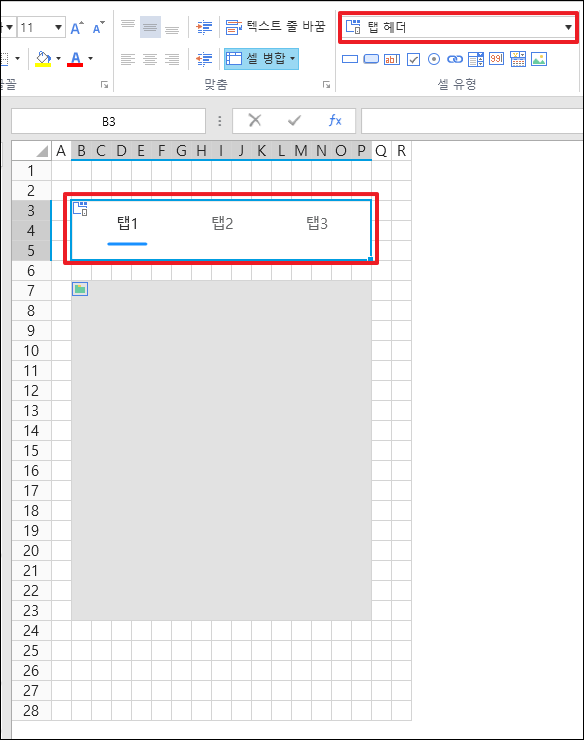
    ![](https://gcdocumentsitekrblob.blob.core.windows.net/document-site-files/images/4e3bfc58-e2a1-41a1-ac75-a0e383260d93/image-1961.png)
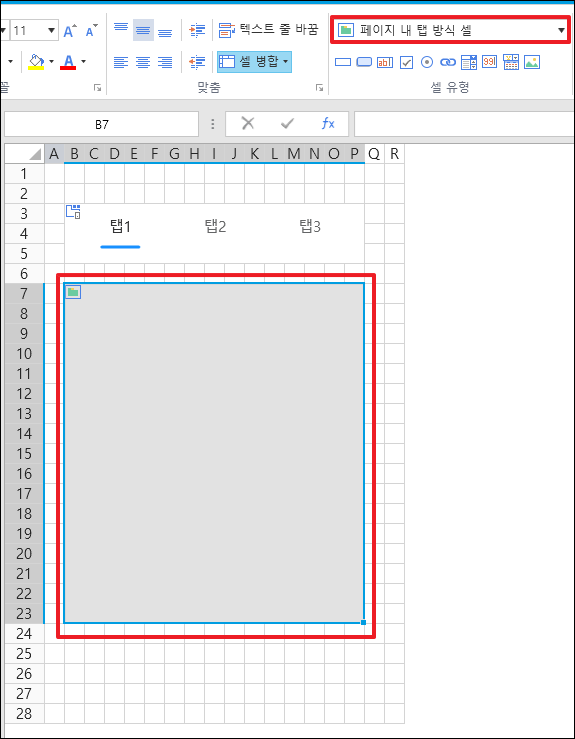
2.  페이지 내 탭 방식 셀을 추가합니다.

    ![](https://gcdocumentsitekrblob.blob.core.windows.net/document-site-files/images/4e3bfc58-e2a1-41a1-ac75-a0e383260d93/image-2010.png)
3.  페이지 내 탭 방식 셀의 기본 헤더를 숨기려면 탭 숨기기에 체크합니다. 
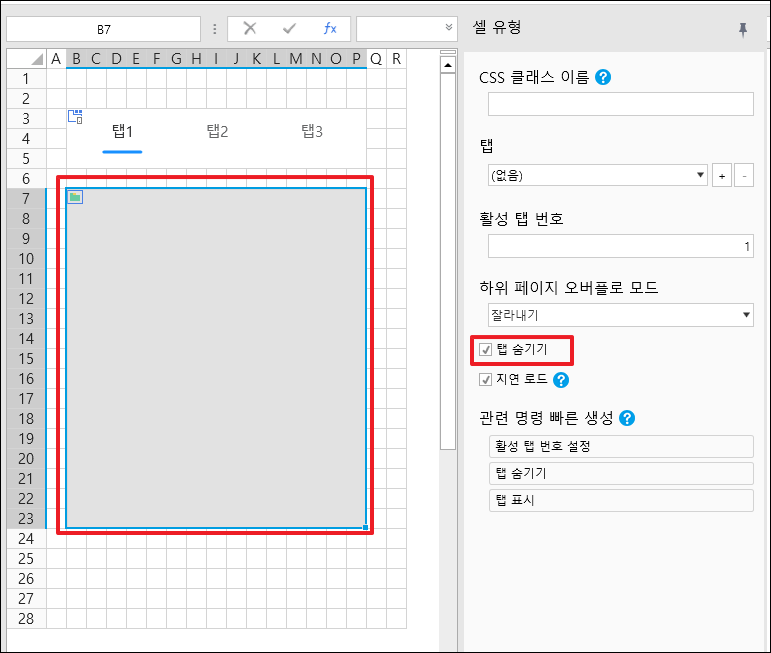
    ![](https://gcdocumentsitekrblob.blob.core.windows.net/document-site-files/images/4e3bfc58-e2a1-41a1-ac75-a0e383260d93/image-2016.png)
4. 탭 헤더의 Config 명령과 연산자 셀 유형 명령을 사용하여 페이지 내 탭 방식 셀 유형의 활성 인덱스를 변경합니다.


### 셀속성 
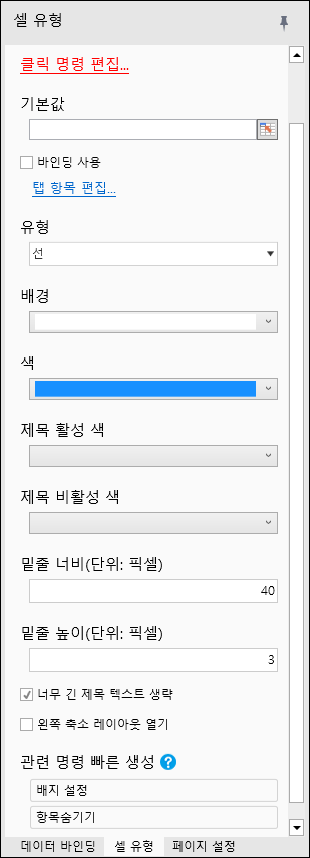
![](https://gcdocumentsitekrblob.blob.core.windows.net/document-site-files/images/4e3bfc58-e2a1-41a1-ac75-a0e383260d93/image-1995.png)

| 이름 | 설명 |
| --- | --- |
| 클릭 명령 편집 | 탭을 클릭할 때 실행할 명령 구성 |
| 기본값 | 탭 번호(1부터 시작) |
| 바인딩 사용 | 바인딩된 테이블을 사용하여 구성 탭 항목 세부 정보 |
| 탭 항목 편집 | 구성 탭 항목 세부 정보 |
| 유형 | 선<br>![](https://grapecity.atlassian.net/wiki/download/thumbnails/2931197717/image2022-3-28_16-27-6.png?version=1&#x26;modificationDate=1648456027000&#x26;cacheVersion=1&#x26;api=v2&#x26;width=217&#x26;height=63)<br>카드<br>![](https://grapecity.atlassian.net/wiki/download/thumbnails/2931197717/image2022-3-28_16-28-0.png?version=1&#x26;modificationDate=1648456080397&#x26;cacheVersion=1&#x26;api=v2&#x26;width=238&#x26;height=68) |
| 배경 | 배경색 |
| 색 | 탭 색상 |
| 제목 활성 색 | 제목 활성 색상 |
| 제목 비활성 색 | 제목 비활성 색상 |
| 밑줄 너비 | 밑줄 너비(픽셀) |
| 밑줄 높이 | 밑줄 높이(픽셀) |
| 너무 긴 제목 텍스트 생략 | 너무 긴 제목 생략 여부 |
| 왼쪽 축소 레이아웃 열기 | 탭을 왼쪽으로 축소할지 여부 |


### 관련 명령 빠른 생성 

| 이름 | 설명 |
| --- | --- |
| 배지 설정 | 배지 콘텐츠를 특정 탭으로 설정합니다.<br>두 매개변수:<br>- 대상 항목 값입니다.<br>- 배지 값.<br> |
| 항목 숨기기 | 특정 탭 항목을 숨깁니다.<br>하나의 매개변수:<br>- 항목, 여러 항목은 영어 쉼표로 구분할 수 있습니다<br> |