# Cascader

## Content


옵션에 명확한 계층 구조가 있는 경우 Cascader를 사용하여 옵션을 보고 선택할 수 있습니다.


### 빌더 화면 
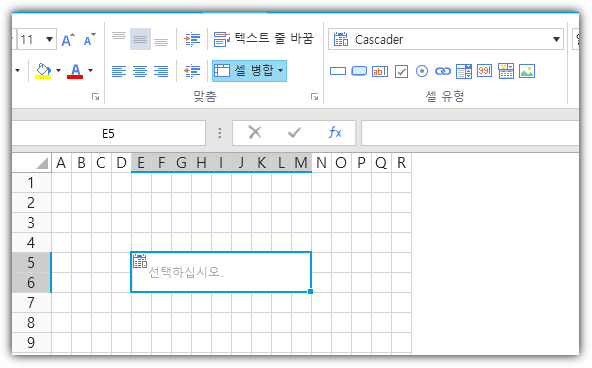
![](https://gcdocumentsitekrblob.blob.core.windows.net/document-site-files/images/4e3bfc58-e2a1-41a1-ac75-a0e383260d93/image-997.png)

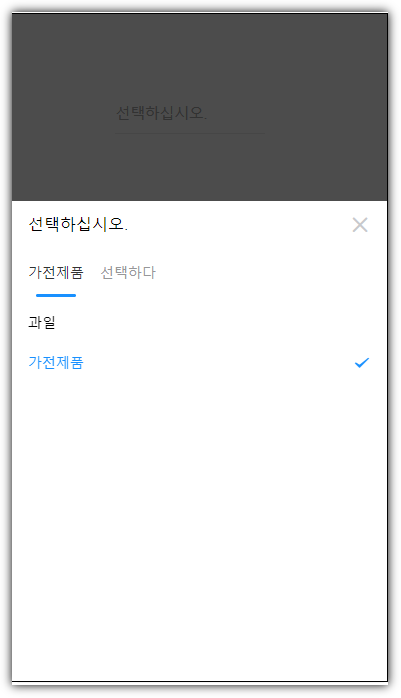
### 실행화면 (런타임)

![](https://gcdocumentsitekrblob.blob.core.windows.net/document-site-files/images/4e3bfc58-e2a1-41a1-ac75-a0e383260d93/image-1104.png)

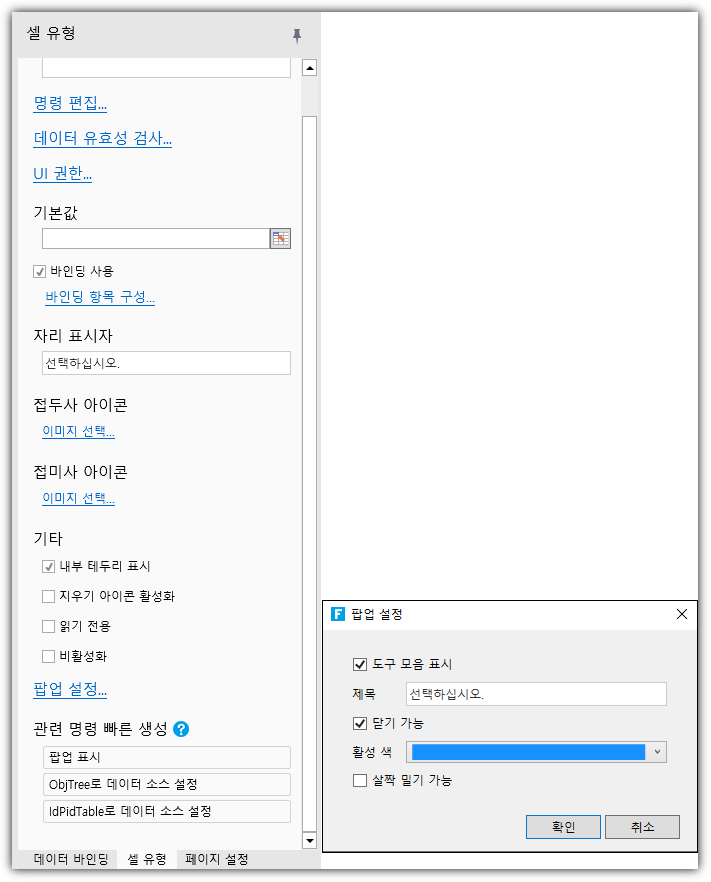
### 셀속성 

![](https://gcdocumentsitekrblob.blob.core.windows.net/document-site-files/images/4e3bfc58-e2a1-41a1-ac75-a0e383260d93/image-1010.png)

| 이름 | 설명 |
| --- | --- |
| 명령 편집 | 값이 변경될 때 실행할 명령 구성 |
| 데이터 유효성 검사 | 셀의 구성 데이터 유효성 검사, 업데이트 명령 실행 또는 요청 서버 명령 실행 시에만 유효성 검사 |
| UI 권한 | 현재 사용자의 역할에 따라 표시/편집 가능/활성화 권한 |
| 기본값 | 기본값 |
| 바인딩 사용 | 항목이 데이터베이스에서 바인딩되는지 여부를 나타냅니다. |
| 항목 구성 | 디자인 타임에 바인딩 해제 항목 구성 |
| 바인딩 항목 구성 | 구성 바인딩 항목. 구성 값/레이블 열, 필터, 정렬, 상단/오프셋 및 캐시 허용 |
| 자리 표시자 | 텍스트 상자 자리 표시자 |
| 접두사 아이콘 | ![](https://grapecity.atlassian.net/wiki/download/thumbnails/2931197607/image2022-3-28_13-37-55.png?version=1&#x26;modificationDate=1648447973877&#x26;cacheVersion=1&#x26;api=v2&#x26;width=215&#x26;height=60) |
| 접미사 아이콘 | ![](https://grapecity.atlassian.net/wiki/download/thumbnails/2931197607/image2022-3-28_13-38-18.png?version=1&#x26;modificationDate=1648447973970&#x26;cacheVersion=1&#x26;api=v2&#x26;width=189&#x26;height=68) |
| 내부 테두리 표시 | ![](https://grapecity.atlassian.net/wiki/download/thumbnails/2931197607/image2022-3-28_13-39-5.png?version=1&#x26;modificationDate=1648447974087&#x26;cacheVersion=1&#x26;api=v2&#x26;width=209&#x26;height=66) |
| 지우기 아이콘 활성화 | 선택한 항목이 비어 있지 않을 때 접미사 지우기 아이콘을 표시할지 여부를 결정합니다.<br>![](https://grapecity.atlassian.net/wiki/download/thumbnails/2931197607/image2022-3-28_14-13-38.png?version=1&#x26;modificationDate=1648448018463&#x26;cacheVersion=1&#x26;api=v2&#x26;width=192&#x26;height=51) |
| 읽기 전용 | <br> |
| 비활성화 | <br> |
| 팝업 설정 | 도구 모음 표시: 팝업에 상단 표시줄을 표시할지 여부를 결정합니다.<br>![](https://grapecity.atlassian.net/wiki/download/thumbnails/2931197607/image2022-3-28_14-17-31.png?version=1&#x26;modificationDate=1648448251613&#x26;cacheVersion=1&#x26;api=v2&#x26;width=338&#x26;height=229)<br>제목<br>![](https://grapecity.atlassian.net/wiki/download/thumbnails/2931197607/image2022-3-28_14-15-29.png?version=1&#x26;modificationDate=1648448129857&#x26;cacheVersion=1&#x26;api=v2&#x26;width=334&#x26;height=238)<br>닫기가능 : 툴바에 닫기 아이콘 표시 여부<br>![](https://grapecity.atlassian.net/wiki/download/attachments/2931197607/image2022-3-28_14-17-48.png?version=1&#x26;modificationDate=1648448268527&#x26;cacheVersion=1&#x26;api=v2)<br>활성 색 : 선택한 항목의 텍스트 색상<br>살짝 밀기 기간 : 제스처를 좌우로 슬라이드할 수 있는지 여부 |

### 관련 명령 빠른 생성 

| 이름 | 설명 |
| --- | --- |
| ObjTree로 데이터 소스 설정 | 동적 JSON 객체 트리를 셀의 데이터 소스로 사용하는 JSON 형식의 예는 다음과 같습니다.<br>[<br>{<br>"value": 1,<br>"label": "Department1",<br>"children": [<br>{<br>"value": 2,<br>" label": "Sub-department1"<br>},<br>{<br>"value": 3,<br>"label": "Sub-department2",<br>"children": [<br>{<br>"value": 4,<br>"label":"하위 부서2-1"<br>}<br>]<br>}<br>]<br>},<br>{<br>"value": 5,<br>"label": "Department2"<br>},<br>{<br>"value": 6,<br>"label": "Department3"<br>}<br>]<br>위의 데이터는 'value attribute'가 value, 'label attribute name'이 값이라고 가정합니다. 는 레이블이고 '자식 속성 이름'은 '자식'입니다<br>. 일반적으로 JSON 데이터 소스는 HTTP 요청 명령을 통해 웹 서비스에서 또는 서버측 명령에서 가져올 수 있습니다. |
| ID PID 테이블로 데이터 소스 설정 | 테이블 JSON 객체 트리를 셀의 데이터 소스로 사용하는 JSON 형식 예는<br>[<br>{"value": 1, "label": "Department1", "parentValue": null},<br>{"value": 2, "label": "Department1-1", "parentValue": 1},<br>{"value": 3, "label": "Department1-2", "parentValue": 1}, {<br>"value": 4, "label" ": "Department1-2-1", "parentValue": 3},<br>{"value": 5, "label": "Department2", "parentValue": null},<br>{"value": 6, "label": "부서3", "부모값":null}<br>]<br>위의 데이터는 'value 속성'을 value, 'label 속성명'을 label, '상위값 속성명'을 'parentValue'로 가정한 것이다<br>. 데이터베이스 |
| 팝업 표시 | 캐스케이드 팝업 열기 |