# Windows 시스템에서 서버(Server) 제거
## Content
아래와 같은 방법을 통해 삭제가 가능합니다.
* [방법1. "앱 및 기능" 메뉴에서 삭제](/forguncy/docs/getting-started/server_info/serverdelete#10-forguncy-server)
* [방법2. "프로그램 및 기능"에서 삭제](/forguncy/docs/getting-started/server_info/serverdelete#undefined)
### 방법1. "앱 및 기능" 메뉴에서 삭제
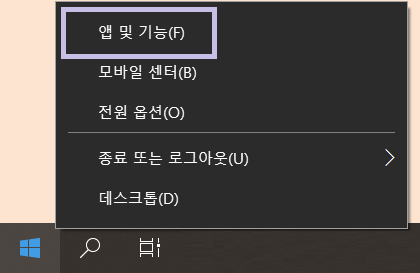
1. 윈도우 시작버튼 위에서 마우스 우 클릭하시면 나오는 메뉴 중 “앱 및 기능 또는 설치된 앱"을 선택합니다.
2\. “앱 및 기능” 화면에 나타나는 설치된 앱 목록 중 “MESCIUS Forguncy Server”를 선택하시고, 나타나는 “제거” 버튼을 클릭해 주세요.

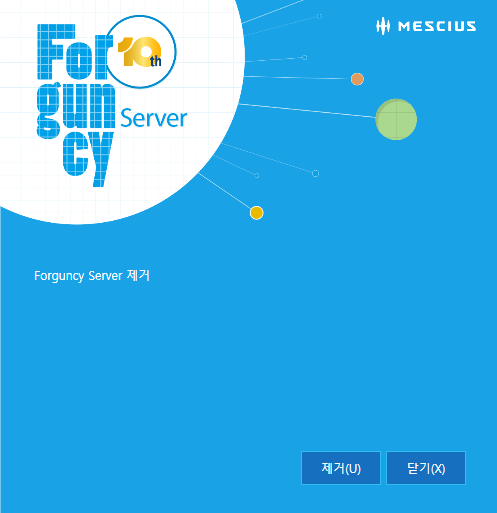
3\. 제거가 진행되는 동안 잠시 기다리시면 프로그램 제거가 완료됩니다.
### 방법2. "프로그램 및 기능"에서 삭제하기
1. 제어판>프로그램 및 기능에 들어갑니다.
2. “프로그램 및 기능”에서 나타나는 “MESCIUS Forguncy Server”를 선택하시고, 나타나는 “제거” 버튼을 클릭해 주세요.
3. 제거가 진행되는 동안 잠시 기다리시면 프로그램 제거가 완료됩니다.