# 빌더(Builder) 오프라인 라이선싱
## Content
특정 개발 환경에 따라서 인터넷 연결이 없는 환경에서 오프라인 라이선스 인증이 필요하신 경우, 아래와 같이 추가적인 방법을 통해서 라이선스 활성화/비활성화를 진행할 수 있습니다.
> type=note
> **오프라인 라이선싱 주의사항**
>
> \* 기업 내부 정책으로 인하여, **외부로의 인터넷 연결이 어려운 경우(내부망)와 같은 부득이한 상황을 제외하고는 오프라인 인증은 권장드리지 않습니다.**
### 오프라인 라이선스 활성화
**1 . Forguncy를 실행하면, 아래와 같이 제품 라이선스 등록 안내 창이 나타납니다.**
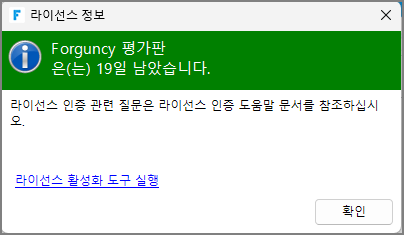
**2. 정품인증 안내창에서 “****라이선스 정품인증 도구 실행하기****”를 클릭합니다.**
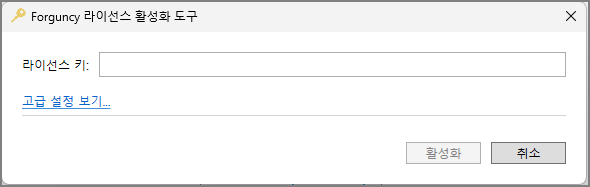
아래와 같은 인증키 입력 창이 나타나면, 메시어스로 부터 구입하신 라이선스 키를 입력해주세요.
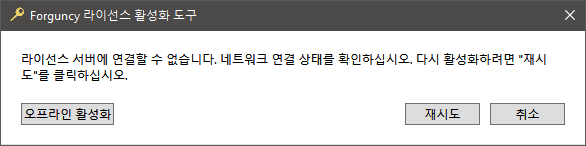
3 . **컴퓨터가 인터넷에 연결되지 않았다면 아래와 같이 “오프라인 활성화” 버튼이 나타나며,** 해당 버튼을 클릭하여 다음 단계로 진행합니다.
4 . 아래와 같은 **“오프라인 활성화”** 창에 나타나는 **“오프라인 정품 인증 키”를 복사하여 아래 사이트에 접속하여 입력한 후 Build 버튼을 클릭합니다. 생성되는 코드 활성화를 복사하여 입력하여 오프라인 활성화를 진행하시면 됩니다.**
[https://internal.forguncy.co.kr/offlinecert](https://internal.forguncy.co.kr/offlinecert)
> type=note
> **주의: 창을 닫지 마세요!!**\
> **메시어스와**의 오프라인 인증 절차가 완료될 때 까지, 아래의 "오프라인 활성화" 창은 반드시 열어 두셔야 합니다.
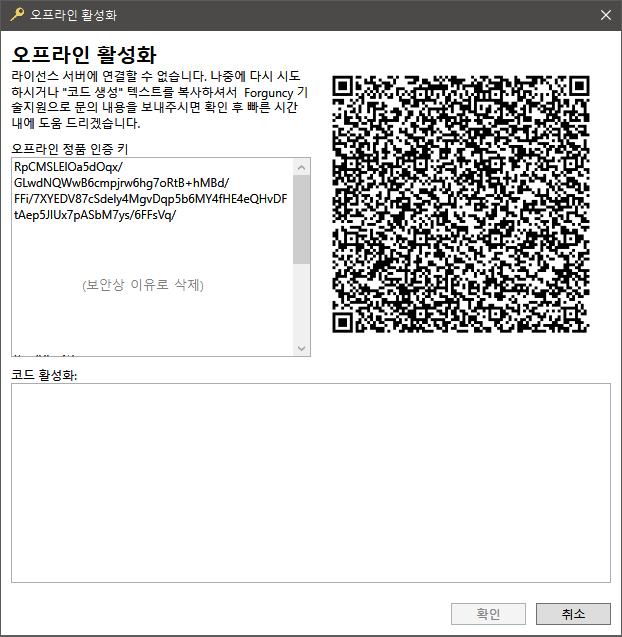
5\. 이후 메시어스 코리아에서 보내주신 정보 확인 후에 **"코드 활성화 키"** 값을 보내드립니다.
6\. 메시어스로 부터 받으신 키를 **위 그림의 “코드 활성화” 부분에 붙여 넣으신 후 “확인” 버튼을 누르면 정상적으로 제품이 오프라인 인증**이 됩니다.
### 오프라인 라이선스 비활성
포건시 빌더(Builder) 삭제하는 경우, 컴퓨터를 포맷하는 경우, 또는 다른 컴퓨터로 이동할 경우, **구매하신 라이선스를 계속 유지하기 위해서는 라이선스 인증을 해제하는 작업을 반드시 해야 합니다.**
> type=note
> #### 주의사항
>
> **\*삭제/포맷 시에 라이선스를 비활성화를 하지 않아, 소실된 라이선스에 대해서 복구가 어려움을 안내 드립니다.**
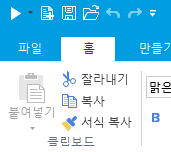
**1. Forguncy를 실행 후, “파일” 탭으로 이동합니다.**
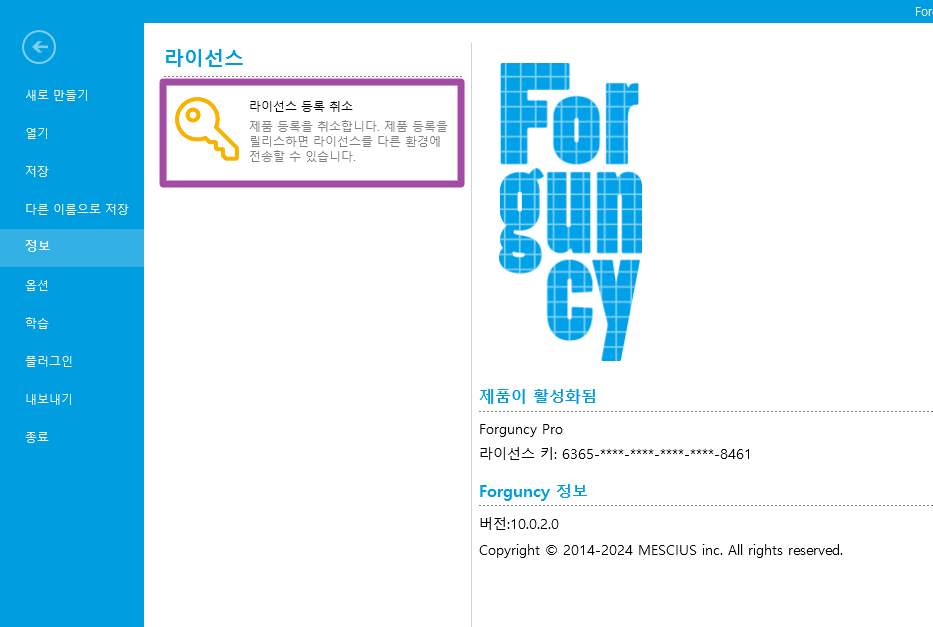
**2.** **“파일” 탭의 “정보 > 라이선스 등록 취소”**를 클릭합니다.
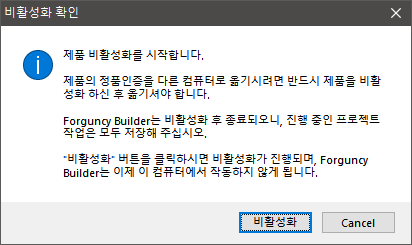
**4. “비활성화 확인” 창에서 “비활성화” 버튼을 클릭합니다.**
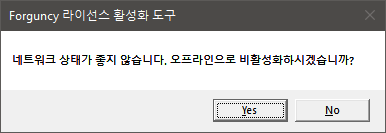
**5. 해당 컴퓨터에가 오프라인 상태인 경우 “오프라인 비활성화” 확인창이 나타납니다.**
**6. 아래와 같은** **“오프라인 활성화”** 창에 나타나는 **“오프라인 비활성화의 응용 프로그램 키” 를 복사한 후,** 아래 사이트에 접속 한 후, 비활성화 메뉴를 선택하고 비활성화 코드를 입력한 후 \[Deactive]버튼을 클릭합니다.
[https://internal.forguncy.co.kr/offlinecert](https://internal.forguncy.co.kr/offlinecert)
> type=note
> **주의: 창을 닫지 마세요!!**\
> 메시어스와의 오프라인 비활성화 절차가 완료될 때 까지, 아래의 "오프라인 비활성화" 창은 반드시 열어 두셔야 합니다.
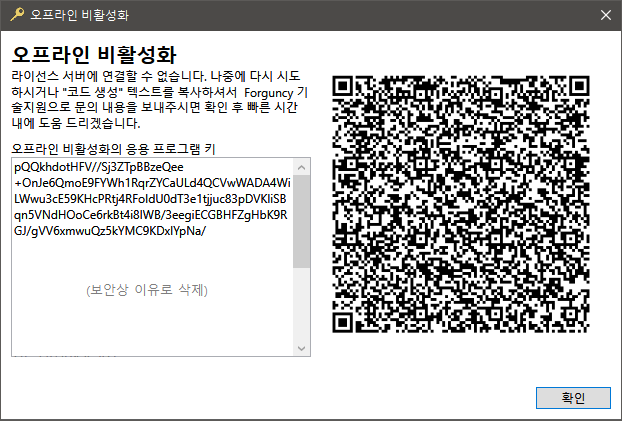
**7. 메일을 보내주신 후에, "확인"을 눌러 라이선스 비활성화를 종료합니다.**
**8. 이후 Forguncy Builder를 실행 시, 아래와 같이 인증을 다시 하라는 팜업창이 나타나면 정상적으로 비활성화된 것 입니다.**