글꼴 서버의 사용자 이름을 지정하면 관리자를 사용할 수 있습니다. 관리자는 모든 권한을 가집니다.
사용자에게 "배포 - 서버 리소스 권한가져오기" 권한이 있어야 합니다. 권한 설정에 대해서는 " role.md "을 참조하십시오.
| | 비밀번호 | 사용자 비밀번호. 관리자 사용자의 기본 암호는 123456입니다. | | 애플리케이션 이름 | 사이트의 이름입니다. | | 서버 데이터베이스 가져오기 | 프로세스 보기의 데이터 권한을 포함하여 서버 애플리케이션의 데이터베이스 데이터 및 데이터 권한을 얻습니다. | | 서버 리소스 권한 얻기 | 페이지 권한, 셀 권한, 서버 측 명령 권한 등을 포함하여 서버에서 애플리케이션의 리소스 권한을 얻습니다 | | 예약된 작업에 대한 예약된 일정 가져오기 | 서버의 애플리케이션에서 예약된 작업에 대한 예약된 일정을 가져옵니다. | | 테스트 연결 | 서버와의 연결을 테스트하십시오. | ### 서버 리소스 권한 가져오기 빌더의 리본 메뉴 모음에서 \[배포 -> 서버 리소스 권한 가져오기 ]를 선택합니다. 팝업 서버 리소스 권한 얻기 대화 상자에서 관련 정보를 입력하고 확인을 클릭합니다. 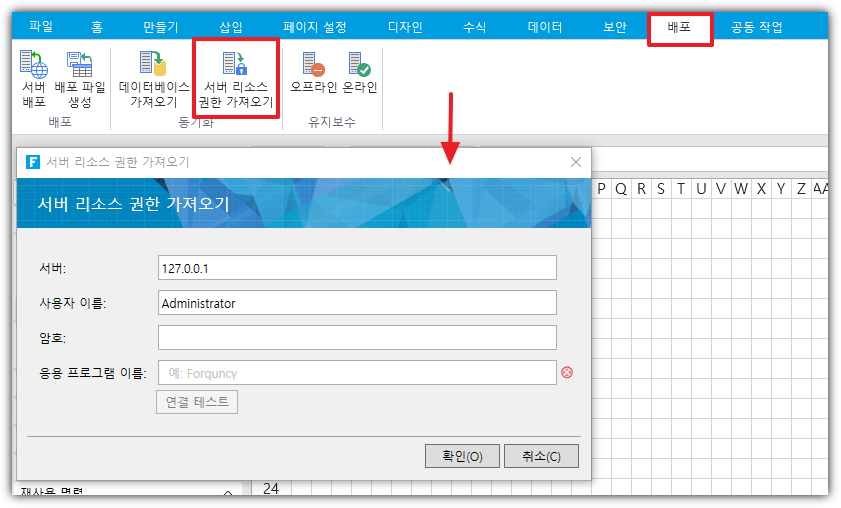 | 설정 | 설명 | | --- | --- | | 서버 | 포건시서버가 설치된 서버에 컴퓨터 이름, IP 주소 또는 도메인 이름을 입력해야 합니다. | | 사용자 이름 |글꼴 서버의 사용자 이름을 지정하면 관리자를 사용할 수 있습니다. 관리자는 모든 권한을 가집니다.
사용자에게 "배포 - 서버 리소스 권한가져오기" 권한이 있어야 합니다. 권한 설정에 대해서는 " role.md "을 참조하십시오.
| | 비밀번호 | 사용자 비밀번호. 관리자 사용자의 기본 암호는 123456입니다. | | 애플리케이션 이름 | 사이트의 이름입니다. | | 테스트 연결 | 서버와의 연결을 테스트하십시오. |