# 릴리즈 구성 관리
## Content
실제 애플리케이션 시나리오에서는 동일한 프로젝트 파일이 다른 서버에 게시될 수 있습니다. 포건시는 다양한 게시 구성을 저장하여 애플리케이션을 다른 서버에 게시하도록 신속하게 선택할 수 있도록 지원합니다.
### 배포 설정
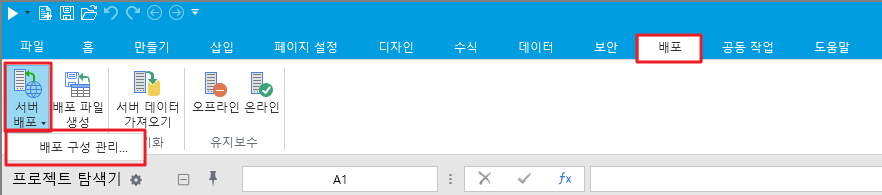
디자이너의 리본 메뉴 모음에서 "배포"를 선택하고 "서버" 아래의 드롭다운 버튼을 클릭한 다음 "배포 구성 관리..."를 선택하여 게시 구성 관리 대화 상자를 팝업합니다.
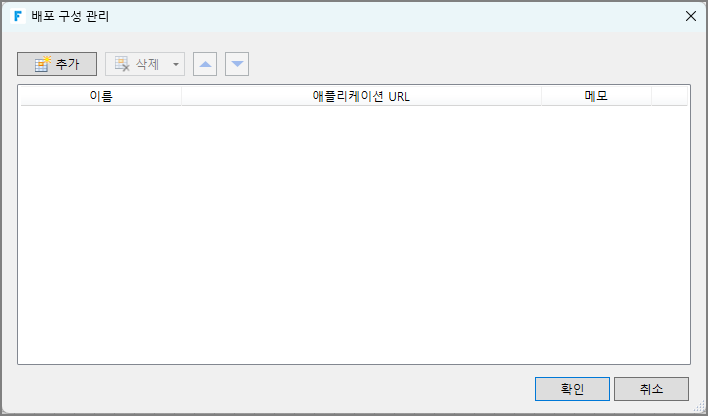
배포 설정 대화 상자를 팝업하려면 "새로 만들기" 버튼을 클릭하세요.
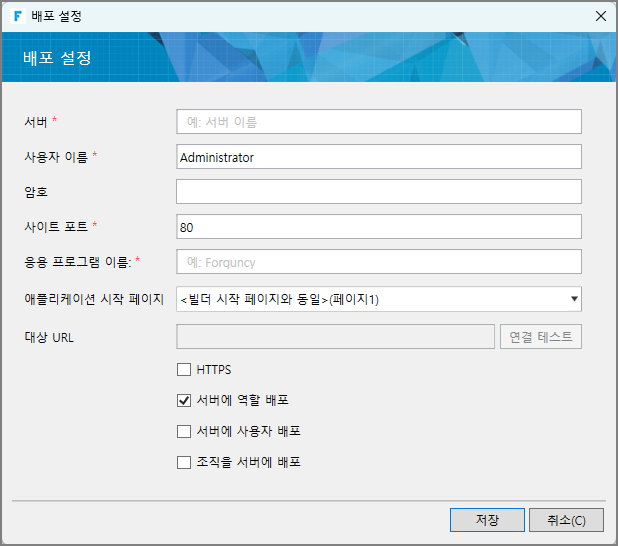
| 설정 | 설명 |
| --- | --- |
| 서버 | 포건시 서버가 설치된 서버에 바인딩된 컴퓨터 이름, IP 주소 또는 도메인 이름입니다. IPv6 주소에 대한 게시는 지원되지만 IPv4 매핑 IPv6 주소는 지원되지 않습니다. |
| 사용자 이름 | 포건시서버의 사용자 이름을 지정하려면 관리자를 사용할 수 있습니다. 관리자는 모든 권한을 갖습니다.
사용자가 애플리케이션을 게시하려면 "기타 서버에 배포" 권한이 있어야 합니다. 권한 설정은 역할 생성 및 "권한 할당"을 참조하세요. |
| 비밀번호 | 사용자의 비밀번호입니다. 관리자 사용자의 기본 비밀번호는 123456입니다. |
| 포트 번호 | HTTP의 기본값은 80이고, HTTPS의 기본값은 443이며 수정할 수 있습니다. |
| 응용프로그램 이름 | 웹사이트의 이름입니다. |
| 애플리케이션 시작 페이지 | 기본적으로 디자이너 시작 페이지와 일치하는 애플리케이션의 시작 페이지를 설정합니다. 다른 페이지를 선택하려면 드롭다운 버튼을 클릭하세요. |
| 대상URL | 웹사이트의 URL입니다. 대상 URL의 IPv6 주소는 대괄호로 묶입니다. 범위가 지정된 리터럴 ipv6 주소의 경우 범위 ID가 무시됩니다.
설정 후 "연결 테스트"를 클릭하세요. 성공하면 다음 대화 상자가 나타납니다.
|
| HTTPS | 게시된 웹사이트는 HTTPS 웹사이트입니다. HTTPS 인증서가 있는지 확인한 후 이 옵션을 선택하여 웹사이트가 정상적으로 작동하는지 확인하세요. |
| 서버에 역할 배포 | 빌더의 사용자 관리와 서버의 사용자 관리가 분리되어 있습니다. 이 옵션을 선택한 후 디자이너의 사용자 관리에 있는 역할을 서버의 사용자 관리에 게시하도록 선택할 수 있습니다. |
| 서버에 사용자 배포 | 빌더의 사용자 관리와 서버의 사용자 관리가 분리되어 있습니다. 이 옵션을 선택한 후 디자이너의 사용자 관리에 있는 사용자를 서버의 사용자 관리에 게시하도록 선택할 수 있습니다. |
| 조직을 서버에 배포 | 빌더의 사용자 관리와 서버의 사용자 관리가 분리되어 있습니다. 이 옵션을 선택한 후 디자이너의 사용자 관리에 있는 조직 구조를 서버의 사용자 관리에 게시하도록 선택할 수 있습니다. |
설정이 완료되면 "저장"버튼을 클릭하여 배포 설정을 저장하세요.
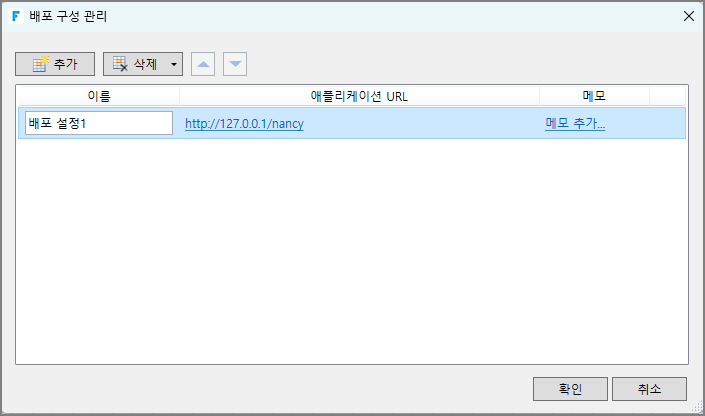
> 배포 설정을 저장하려면 프로젝트 파일을 저장해야 합니다.