# 필드 만들기
## Content
데이터 테이블에서 각 열은 필드입니다. 데이터 테이블에 열(필드)을 만들어 데이터를 저장하면 각 행 필드(열)의 조합을 레코드라고 합니다.
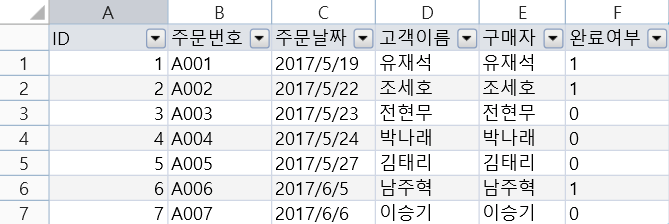
아래 그림의 주문 테이블에는 ID, 주문 번호, 주문 날짜, 고객 이름, 구매자 및 완료 여부에 대한 6개의 필드와 7개의 레코드가 있습니다. 여기서 ID는 자체 증가 필드이며 편집할 수 없습니다.
## 필드 유형
가능한 저장 데이터를 기반으로 테이블 다음과 같은 유형의 필드를 제공합니다.
| 항목 | 설명 | |
| --- | --- | --- |
| 텍스트 | 텍스트 정보를 저장 | |
| 정수 | 정수 정보를 저장 | |
| 소수 | 소수 자릿수가 있는 숫자 정보를 저장 | |
| 날짜 | 날짜 정보를 저장
연도, 분기, 월 및 일의 네 개의 하위 필드가 있 | |
| 시간 | 시간 정보를 저장 | |
| 예/아니오 | 예/아니 정보를 저장
데이터베이스에 실제로 저장된 값은 "1" 또는 "0"이며 여기서 "1"은 "예"를 나타내고 "0"은 "아니오"를 나타냅니다 | |
| 사용자 | 사용자 정보 저장(SQL Server 및 Oracle에서 텍스트 열 유형으로 변환 가능). 전체 이름, 메시지, 역할, 사용자 지정 속성, 조직 상위 필드 등이 있음
- 역할 하위 필드의 경우 사용자가 둘 이상의 역할에 속하는 경우 각 역할은 쉼표로 구분됩니다.
- 각 사용자 지정 속성은 사용자가 사용자 지정 속성의 값인 하위 필드의 값에 해당하는 하위 필드를 생성합니다.
- 사용자 시스템에서 조직 구조를 구성한 경우 조직 상위 하위 필드를 통해 쿼리 또는 조건부 명령에서 쉽게 사용할 수 있도록 조직 구조의 모든 상위 리더를 가져올 수 있습니다.
| |
| 이미지 | 그림을 [GUID_ 파일 이름]으로 저장
(SQL Server 및 Oracle에서 텍스트 열 유형으로 변환 가능) | |
| 첨부파일 | 첨부 파일을 [GUID_ 파일 이름]으로 저장
(SQL Server 및 Oracle에서 텍스트 열 유형으로 변환 가능). | |
## 필드 만들기
데이터 테이블에 필드를 만드는 단계는 다음과 같습니다.
아래 절차 대로 진행하세요.
1. 데이터 테이블에서 첫 번째 행의 마지막 셀(필드 추가)의 드롭다운 버튼 클릭하여 드롭다운 목록에서 필드 유형을 선택합니다. 새로 추가된 필드는 현재 열 옆에 표시되며 필요한 필드를 계속 추가할 수 있습니다. _(ID 필드는 테이블을 만든 후 자동으로 추가되는 필드입니다. 사용자가 레코드를 추가하면 ID 필드에서 레코드의 일련 번호를 자동으로 생성합니다. 사용자는 필드를 삭제하거나 필드의 값을 수정할 수 없습니다.)_
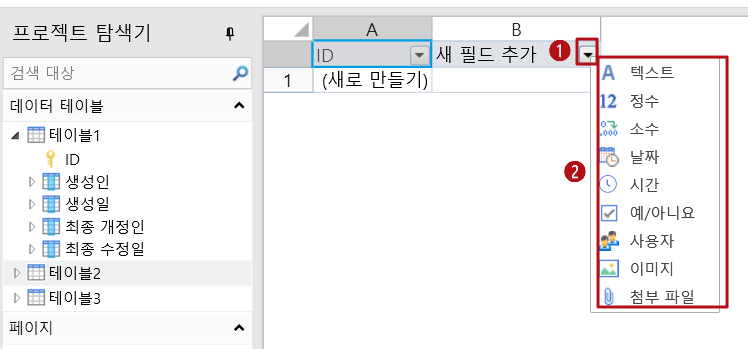
> ID 필드는 테이블 생성 후 자동으로 추가되는 필드입니다. 사용자가 레코드를 추가하면 ID 필드에서 레코드의 일련 번호가 자동으로 생성됩니다. 사용자는 이 필드를 삭제하거나 해당 값을 수정할 수 없습니다.
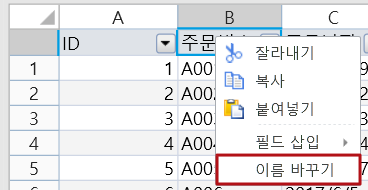
2. 필드의 이름을 지정합니다.필드 이름이 있는 셀 마우스 오른쪽 버튼을 클릭하고 팝업 메뉴에서 \[이름 바꾸기]를 선택하여 필드 이름을 수정합니다. 필드 이름이 있는 셀을 두 번 클릭하여 필드 이름을 수정할 수도 있습니다.
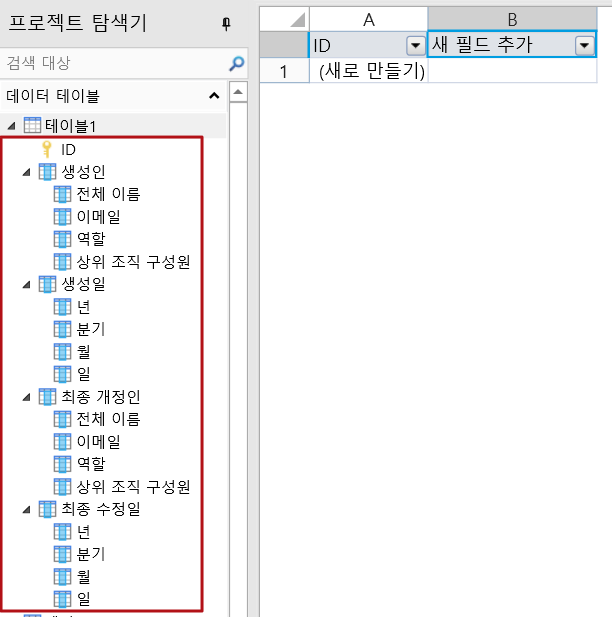
3. 테이블을 만들면 다음과 같은 기본 제공 필드가 자동으로 생성됩니다. 이러한 필드는 수정하거나 삭제할 수 없으며 ID를 제외한 모든 필드는 테이블의 작업 영역에 나타나지 않습니다. 이러한 필드의 값은 표시, 조건부 식 및 워크플로 등에 사용할 수 있습니다.
## 필드 작업
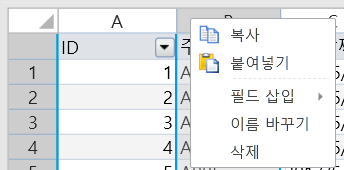
필드를 만든 후 필드를 선택하여 필드를 복사, 붙여넣기, 이름 바꾸기, 삭제 등을 수행할 수 있습니다.
> type=note
> 필드 삭제할 때 필드가 있는 열을 선택하고 마우스 오른쪽 버튼을 클릭하여 \[삭제]를 선택할 수 있다. 필드를 삭제하면 관련 데이터도 삭제됩니다.
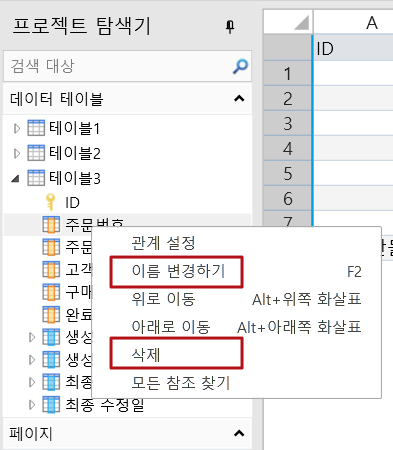
데이터 테이블을 확장하고 필드를 선택하고 마우스 오른쪽 버튼을 클릭한 다음 마우스 오른쪽 버튼 메뉴에서 "이름 변경하기" 및 "삭제"를 선택할 수도 있습니다.
### 필드 이름을 설정하기
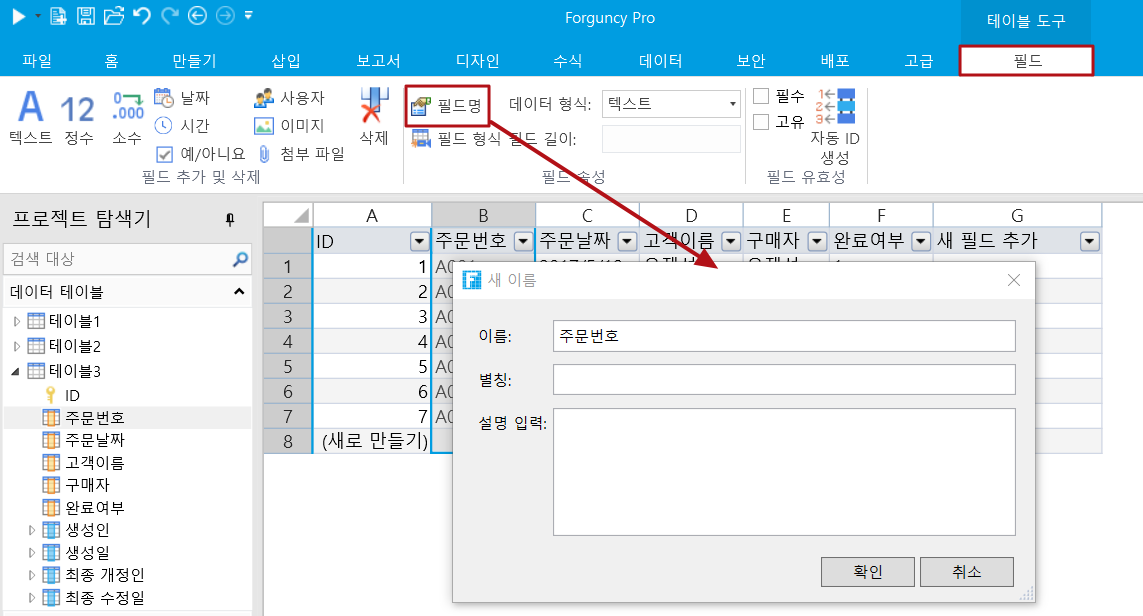
필드를 만든 후 필드를 선택하고 리본 메뉴 모음에서 \[필드]> \[필드명]을 선택하면 필드의 별칭과 설명 설정할 수 있는 새 이름 대화 상자가 나타납니다.