# 사용자 정의 컨트롤 컨테이너
## Content
사용자 정의 컨트롤 컨테이너 셀은 구성 요소 페이지를 표시하는 데 사용됩니다.
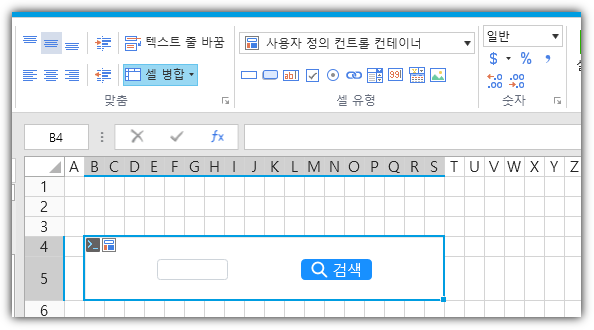
페이지에서 영역을 선택하고 해당 셀 유형을 사용자 정의 컨트롤 컨테이너 셀로 설정합니다.이 영역은 사용자 정의 컨트롤을 표시하는 데 사용됩니다. 사용자 정의 컨트롤 페이지의 크기에 따라 영역의 크기를 적절하게 조정하십시오.
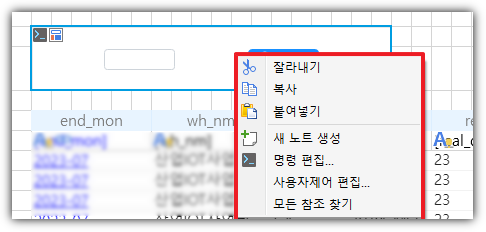
사용자 정의 컨트롤 컨테이너 셀을 마우스 오른쪽 버튼으로 클릭하고 오른쪽 클릭 메뉴에서 "사용자제어 편집"을 선택하여 사용자제어 페이지로 바로 이동합니다.
### 사용자 정의 컨트롤 컨테이너 설정
사용자 정의 컨트롤 컨테이너를 선택하고 속성 설정 영역에서 "셀 설정" 탭을 선택합니다. 설정 지침은 아래 표를 참조하십시오.
| 설정 | 설명 |
| --- | --- |
| 사용자 정의 컨트롤 이름 | 사용자 정의 컨트롤 컨테이너에 표시되는 사용자 정의 컨트롤 페이지를 설정합니다. |
| 이벤트 명령 편집 | 구성 요소에 대한 이벤트를 생성한 후 이벤트의 명령을 편집할 수 있습니다. |
| 속성 | 구성 요소에 대한 속성을 생성한 후 속성 값을 설정할 수 있습니다. |
| 사용자 컨트롤 오버플로 모드 | 구성 요소 페이지를 선택한 후 구성 요소 페이지의 오버플로 모드를 설정할 수 있으며 이 옵션을 사용하여 구성 요소 페이지를 표시하는 방법을 설정할 수 있습니다. 세 가지 모드가 있습니다.
• 오버플로: 사용자 컨트롤 페이지가 완전히 표시될 때까지 사용자 컨트롤 컨테이너가 확장됩니다.
• 스크롤: 사용자 컨트롤 컨테이너에 스크롤 막대가 나타납니다.
• 잘라내기: 사용자 컨트롤 페이지에서 사용자 컨트롤 컨테이너를 초과하는 부분은 잘려서 표시되지 않습니다.
|
| 관련 명령 빠른 생성 | 사용자 컨트롤 컨테이너의 사용 가능한 작업은 속성 값 설정, 속성 값 가져오기 및 구성 요소 설정입니다. 사용 가능한 작업을 페이지로 끌어다 놓아 셀 작업 명령을 생성합니다.

|