# 지도차트
## Content
데이터에 지리적 영역(예: 국가, 지방, 카운티 또는 우편번호)이 있는 경우 지도 차트를 사용하여 지리적 영역 전체에 걸쳐 범주 값을 표시하고 비교할 수 있습니다.
지도를 활용해 여러 지방, 지역별 매출 등 데이터를 반영하면, 각 지역별 분석지표의 분포와 동향을 다른 형태의 차트보다 직관적이고 생생하게 보여줄 수 있을 것이다 .
이 섹션에서는 지도 차트를 사용하는 방법을 설명합니다.
## 지도 삽입
지도 차트를 사용하기 전에 지도의 GeoJSON 파일을 준비해야 합니다. GeoJSON은 다양한 지리 데이터 구조를 인코딩하기 위한 형식입니다.
다음은 포건시에서 지도를 삽입하는 동작을 설명합니다.
1. 지도를 준비하는 데 사용되는 GeoJSON 파일은 두 가지 GeoJSON 유형(좌표 및 윤곽선) 을 지원합니다.좌표형의 GeoJSON은 점 지도를 그릴 수 있고, 윤곽 선형의 GeoJSON은 영역 지도를 그릴 수 있습니다 .
좌표 유형 GeoJSON 파일의 파일 이름은 " Korea\_point.json"과 같이 "\_point.json"으로 끝나야 하며, 윤곽선 유형 GeoJSON 파일은 "Korea\_area.json"과 같이 "\_area.json"으로 끝나야 합니다.
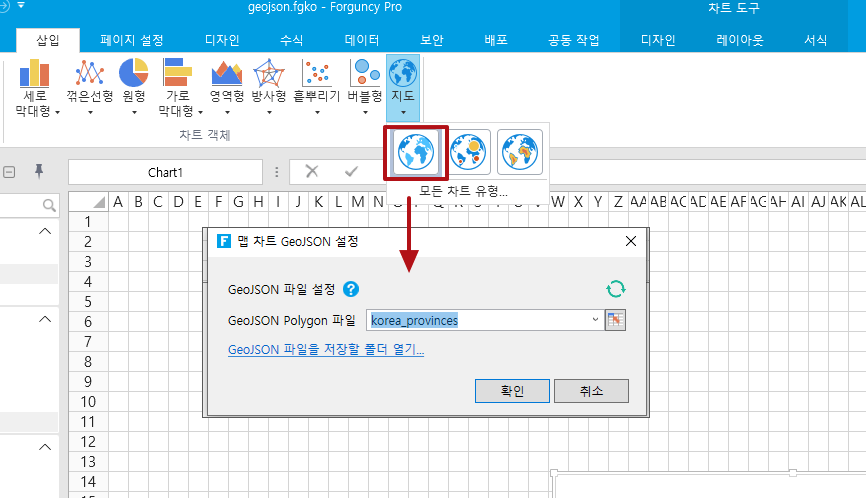
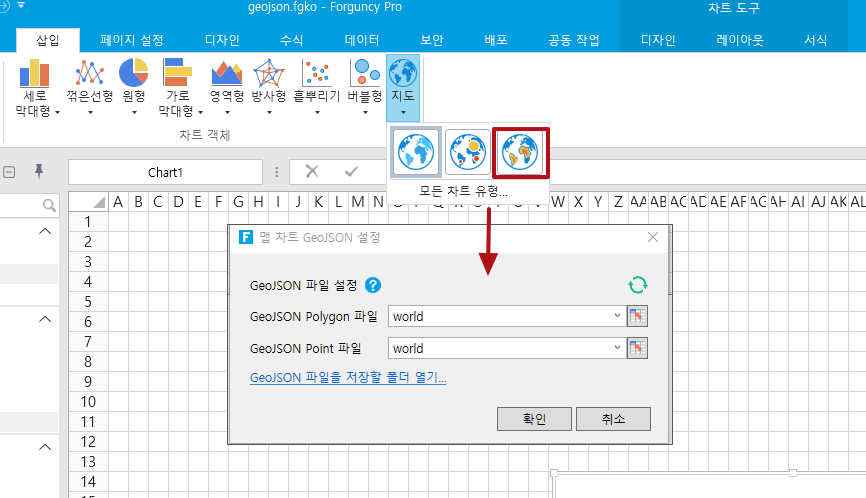
2. 셀 범위나 테이블을 데이터 소스로 선택하고 리본 메뉴 표시줄에서 "삽입"을 클릭한 다음 지도에서 하위 유형을 선택합니다.
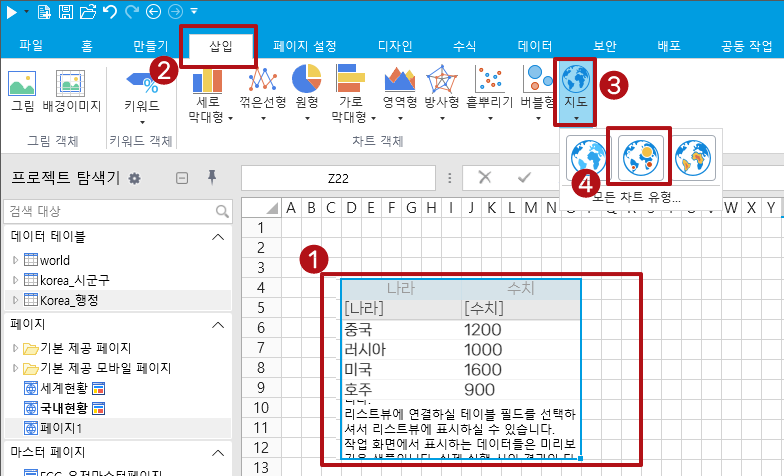
3. 지도 유형을 선택하면 지도 GeoJSON 구성 대화 상자가 열리며, "GeoJSON 파일을 저장할폴더 열기"를 클릭하고 준비된 GeoJSON 파일을 열린 폴더에 복사합니다. 여기에 있는 GeoJSON 파일은 이 프로젝트 파일에서만 사용할 수 있습니다.
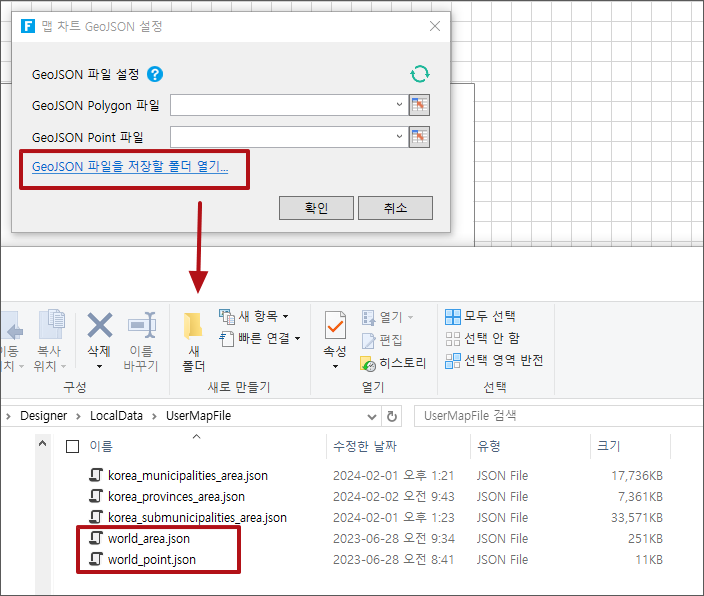
포건시 설치 경로에서 "Forguncy\Website\DesignerResources\Map" 폴더를 찾아 거기에 GeoJSON 파일을 복사할 수도 있습니다. 여기서 GeoJSON 파일은 전역 파일입니다. 즉, 모든 이동형 문서에서 이 파일을 사용할 수 있습니다.
* 포건시빌더를 설치할 때 설치 디렉터리가 기본 디렉터리인 경우 이 파일의 경로는 다음과 같습니다.
*
* Windows 시스템은 32비트 운영 체제입니다: C:\Program Files\Forgency\Website\DesignerResources\Map
* Windows 시스템은 64비트 운영 체제입니다: C:\Program Files (x86)\Forgency\Website\DesignerResources\Map
* Forguncy 빌더를 설치할 때 설치 디렉터리가 사용자 지정 경로인 경우 이 파일의 경로는 "Custom Path\Forguncy\Website\DesignerResources\Map"입니다.
4. 작업이 완료되면 클릭하세요.GeoJSON 파일 목록을 새로 고침하고, 새로 고친 후 드롭다운 버튼을 클릭하면 해당 유형의 GeoJSON 파일 목록이 표시됩니다.
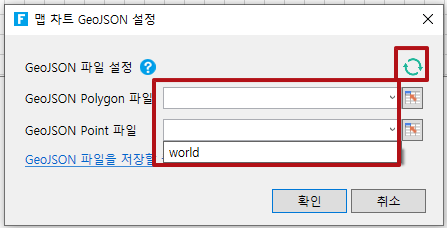
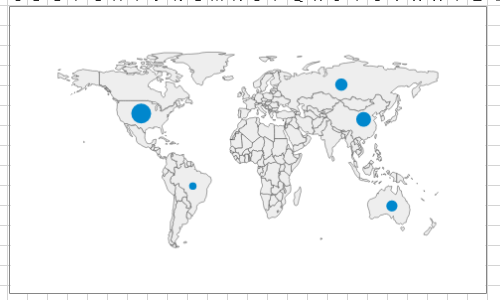
5. 목록에서 파일을 선택하고 "확인"을 클릭하면 지도 차트가 삽입됩니다.
## 하위차트 유형
지도에는 색상 지도, 버블 지도, 열 지도 등 세 가지 하위 차트 유형이 포함됩니다.
#### 색상지도
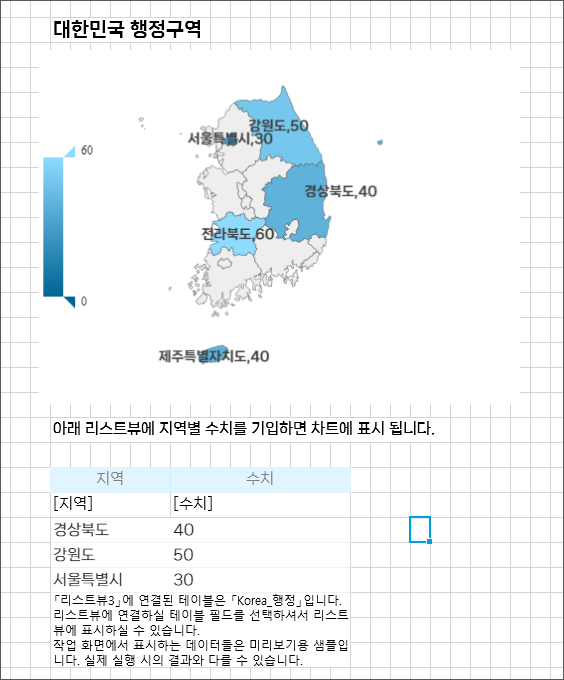
색상 맵은 다양한 지역에 따라 분류되며 다양한 색상을 표시합니다.
색상 맵에서는 GeoJSON 개요 파일만 구성하면 됩니다.
#### 버블 지도
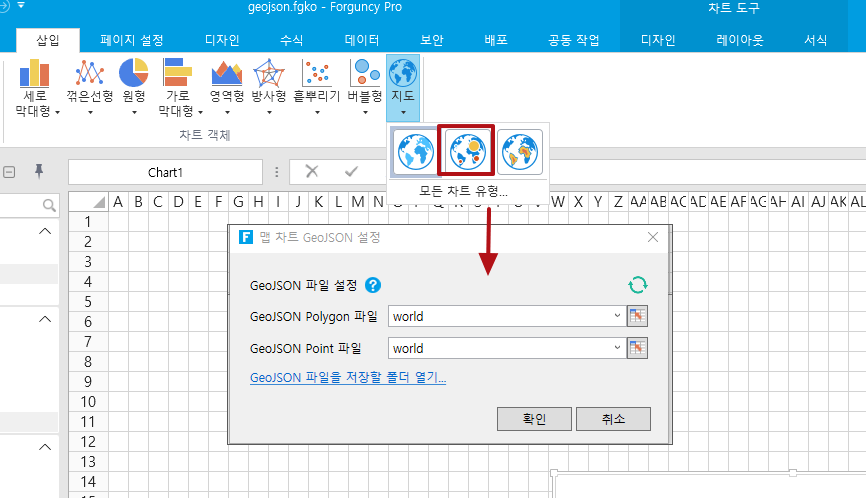
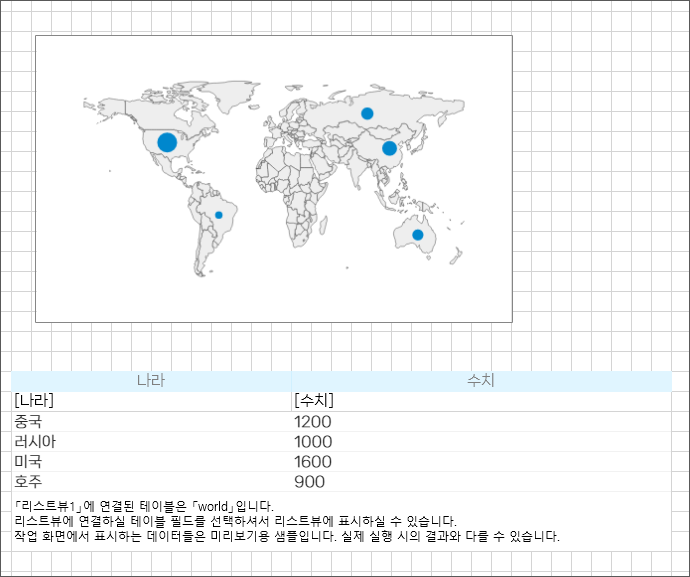
버블 맵은 지정된 지리적 영역 내의 데이터를 표시하며 버블의 영역은 데이터의 크기를 나타냅니다. 버블맵은 범주형 데이터의 수치적 크기를 비교하는 데 적합합니다.
GeoJSON Polygon파일과 Point 파일은 색상 지도에서 구성해야 합니다.
#### 열지도
채도나 색조 차이를 사용하여 특정 지리적 영역의 값 분포를 표시합니다.
GeoJSON Polygon파일과 Point 파일은 색상 지도에서 구성해야 합니다.
## 범례
색상지도와 열지도 맵에서 데이터를 범례에 매핑하도록 지도 범례를 설정하면 차트를 더 쉽게 이해할 수 있습니다.
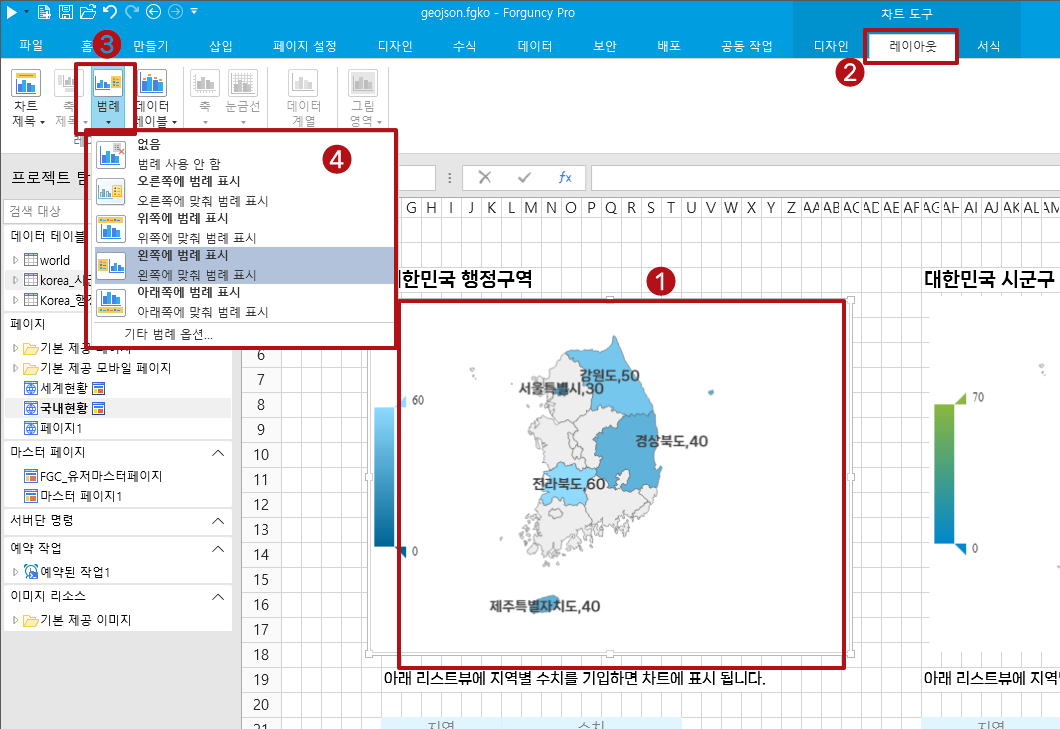
색상지도의 범례 설정을 예로 들어보겠습니다 . 컬러맵을 선택한 후 리본 메뉴 바에서 "차트 도구-레이아웃- 범례 "를 선택합니다 . "없음"을 선택하거나 범례를 표시할 위치를 선택할 수 있습니다.
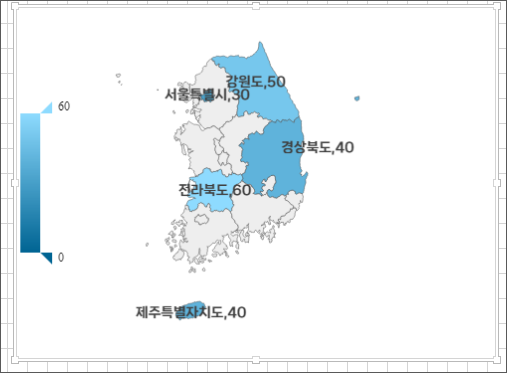
예를 들어 왼쪽에 범례 표시를 선택하면 지도의 왼쪽 하단에 범례가 표시됩니다.
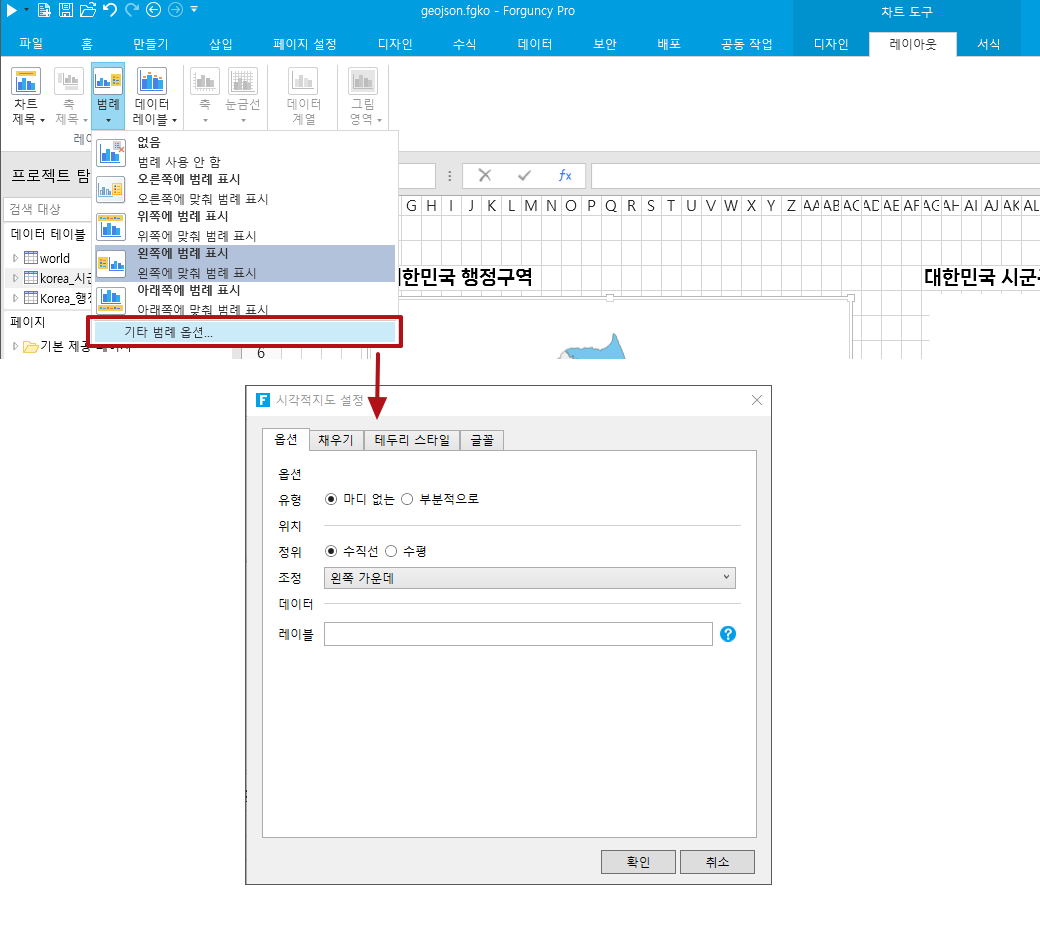
범례를 변경할 수 있습니다. "기타 범례 옵션"을 클릭하여 설정 대화 상자를 엽니다. 범례의 채우기, 테두리 스타일 및 글꼴을 설정할 수 있습니다.
| 설정 | | |
| --- | --- | --- |
| 옵션 | 유형 | 범례 유형을 설정하면 "마디없는" 또는 "부분적으로"을 선택할 수 있습니다.
마디없는: 부분적으로:


|
| 위치 | 공들여 나열한 것 | 범례의 레이아웃을 수직 또는 수평으로 설정합니다. |
| 조정 | 범례의 방향을 설정합니다. | |
| 데이터 | 레이블 | 범례 유형을 연속형으로 설정한 경우 범례의 양쪽 끝에 텍스트를 설정할 수 있으며, 양쪽 끝의 텍스트 내용은 "high, low"와 같이 영문 쉼표로 구분해야 합니다. |
| 데이터 | 조각들 | 범례 유형을 세그먼트로 설정하면 각 세그먼트의 값 범위를 사용자 정의할 수 있습니다. 예를 들어 세그먼트 값 범위를 "0,2000,4000,7000"으로 설정하면 데이터가 [0,2000), [2000,4000), [4000,7000]의 세 세그먼트로 나누어집니다.

|
| ㅍ | 조각 레이블 | 범례 유형을 세그먼트로 설정한 경우 세그먼트 값 범위를 설정한 후 각 세그먼트에 대한 레이블을 설정하여 각 세그먼트의 값 범위를 보다 명확하게 표시할 수도 있습니다. 예를 들어, 세그먼트 라벨이 " 0 이상 2000 미만, 2000 이상 4000 미만, 4000 이상 7000 이하 "로 설정되면 표시됩니다. 다음과 같다:
|