# 라디오 버튼 그룹
## Content
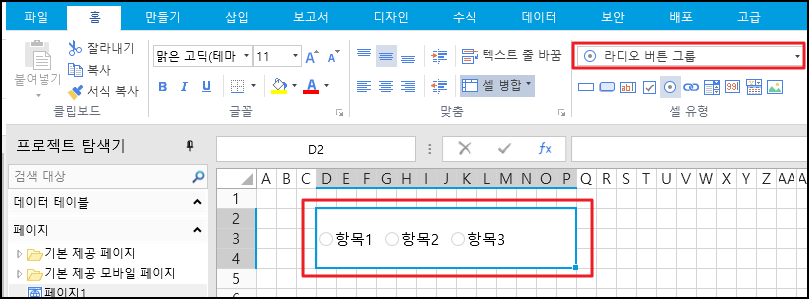
셀을 라디오 그룹으로 설정하고 실행 후 항목 중 하나를 선택할 수 있습니다. 라디오 버튼은 아래 그림에 나와 있습니다.
## 라디오 버튼 설정
| 설정 | 설명 |
| --- | --- |
| 명령 편집 | 값이 변경될 때 실행되는 명령을 설정합니다. 명령은 [명령](/forguncy/docs/command/command)을 참조하십시오. |
| 데이터 검증 | 페이지 측 [유효성 검사](/forguncy/docs/pages/verification_data)에서 볼 수 있는 라디오 버튼에 대한 데이터 유효성 검사를 설정합니다. |
| UI 권한 설정 | 라디오 버튼의 선택 항목, 즉 각 자식이 라디오 버튼의 오른쪽에 텍스트를 표시하도록 설정합니다.
프로젝트를 사용자 지정하거나 데이터베이스에서 빌드할 수 있습니다. 자세한 내용은 프로젝트 설정을 참조하십시오.
|
| 기본값 | 라디오 버튼의 기본값을 지정합니다. 수식을 입력하면 수식의 결과가 기본값으로 사용됩니다. |
| 레이아웃 | 라디오 버튼의 배치 방향을 지정합니다.
- 세로 : 하위 항목에 표시할 열 수를 설정하려면 선택합니다.
- 가로 : 선택한 후 각 항목의 너비를 동일하게 할지 여부를 설정합니다.
|
| 목록 항목 | 라디오 버튼의 목록 항목 |
| 스타일 | 시스템, 현대, 스위치, 버튼의 네 가지 스타일로 제공됩니다. 기본값은 최신 스타일입니다. |
| 주요 표시 색상 | 스타일이 시스템에 없는 경우 라디오 버튼의 기본 색상을 설정할 수 있습니다. |
| 선택 표시 색상 | 스타일이 시스템에 없는 경우 라디오 버튼의 보조 색상을 설정할 수 있습니다. |
| 읽기 전용 | 이 옵션을 선택하면 라디오 버튼의 상태를 변경할 수 없습니다. |
| 관련 명령 빠른 생성 |  |
## 목록 항목 설정
셀 버튼의 선택 항목, 즉 라디오 버튼의 오른쪽에 각 자식에 표시되는 텍스트를 설정합니다.
#### 목록 사용자 지정합니다
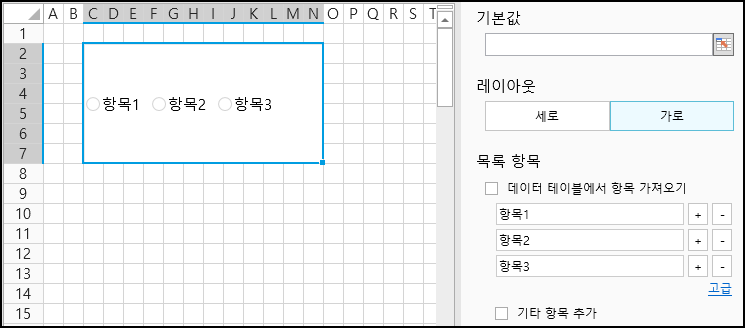
데이터베이스에서 목록항목을 선택하지 않으면 목록항목 이름을 직접 정의하고 +,-를 사용하여 목록항목을 늘리거나 줄일 수 있습니다.
#### 고급 설정
라디오 버튼의 값이 표시되는 텍스트와 다른 경우 고급 설정을 클릭하여 설정할 수 있습니다.
예를 들어 고급 설정을 클릭하여 다음 그림과 같이 프로젝트의 값을 수정합니다.
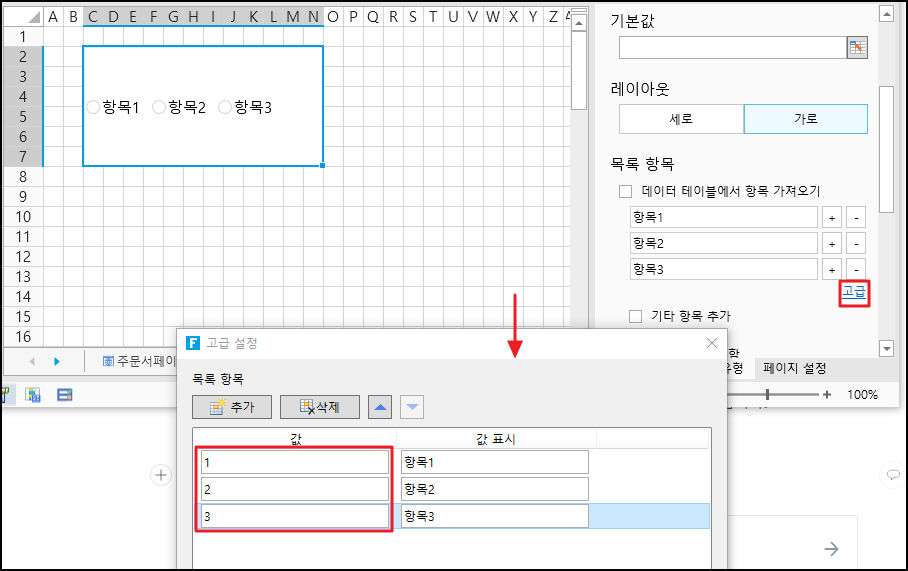
\[확인]을 클릭하면 1, 2, 3이 항목의 값이며 항목1, 항목2, 항목3 다음과 같은 텍스트를 표시합니다.
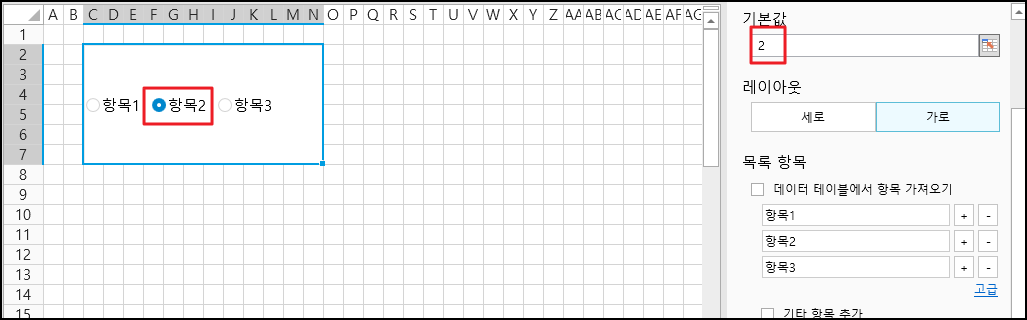
* 기본값을 \[2]로 설정하면 라디오 버튼의 \[항목2]가 선택됩니다.
#### 기타 항목을 추가합니다
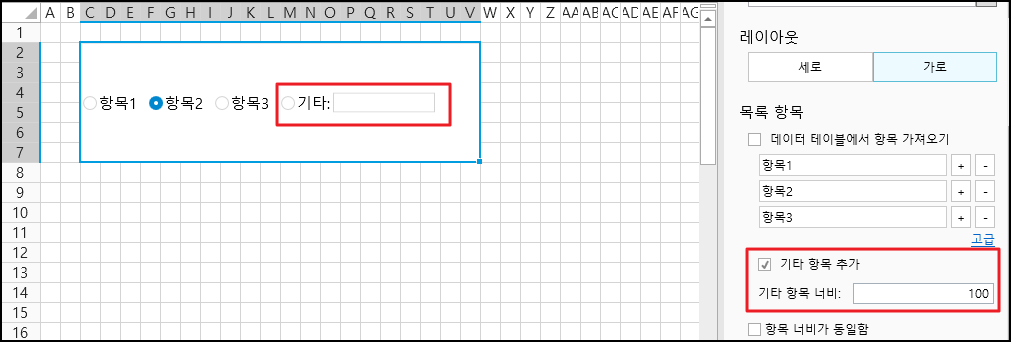
\[기타 항목 추가]를 선택하면 라디오 버튼에 \[기타] 항목이 표시되고 실행 후 텍스트 상자에 다른 값을 입력할 수 있습니다.
기본적으로 100픽셀로 다른 텍스트 상자의 너비를 사용자 지정할 수도 있습니다.