# 페이지 네비게이션

## Content


셀을 페이지 네비게이션 버튼 유형으로 설정하여 테이블의 데이터를 전환합니다. 페이지 네비게이션 다음 그림과 같습니다.

![](https://gcdocumentsitekrblob.blob.core.windows.net/document-site-files/images/4e3bfc58-e2a1-41a1-ac75-a0e383260d93/image-1506.png)

## 페이지 네비게이션 설정 


| 설정 | 설명 |
| --- | --- |
| 데이터테이블 입력 | 작업에 대한 테이블을 지정합니다. |
| 표시 방식 선택 | <p>이 옵션을 선택하지 않으면 표시 버튼만 숫자가 표시되지 않습니다.</p><p></p> |
| <p>버튼 이미지<br><br></p> | <p>머리 행, 꼬리 행, 이전 행 및 다음 행을 포함하여 페이지 네비게이션 버튼에 대한 그림을 설정합니다.</p><p>[변경]을 클릭하여 팝업 그림 선택 대화 상자에서 아이콘을 설정하고 기본 제공 아이콘 또는 로컬 그림을 선택할 수 있습니다.</p><ul><li>로컬 이미지를 선택할 때 .jpg/.jpeg/.png/gif/.ico.bmp/svg 형식의 이미지를 선택할 수 있습니다. .svg 형식의 그림을 선택할 때 그림의 색상을 설정할 수 있습니다. </li></ul><p></p><p>팝업 그림 설정 대화 상자에서 원래 색상을 사용하거나 셀 글꼴 색상을 사용하거나 사용자 지정 색상을 사용하도록 선택할 수 있습니다.</p><p></p><ul><li>기본 제공 아이콘을 선택할 때 셀 글꼴 색상 사용을 선택하면 셀의 텍스트 색상과 동일한 색상인 아이콘의 색상을 설정할 수도 있습니다.</li></ul><p></p><p>선택을 취소하면 다른 색상을 선택할 수 있습니다.</p><p></p> |
| 이미지 크기 | 페이지 네비게이  버튼의 이미지 크기를 픽셀 단위로 설정합니다. |
| 공간 | 페이지 네비게이  버튼의 그림 사이의 간격 크기를 픽셀 단위로 설정합니다. |

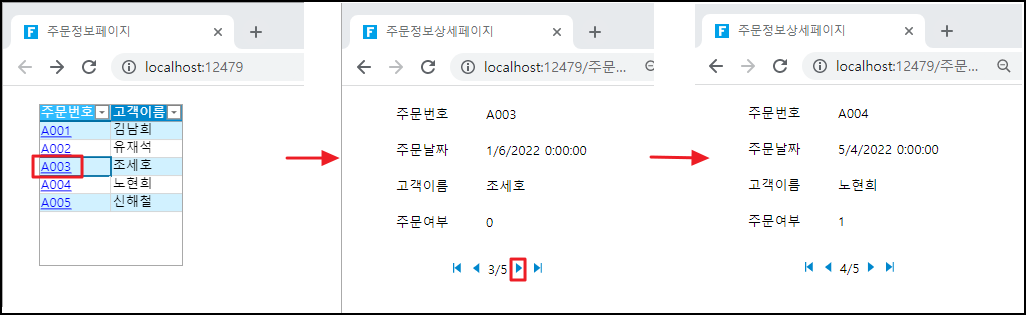
예를 들어 주문 목록 페이지에서 테이블에서 주문 번호를 클릭하여 주문 세부 정보 페이지로 이동합니다.

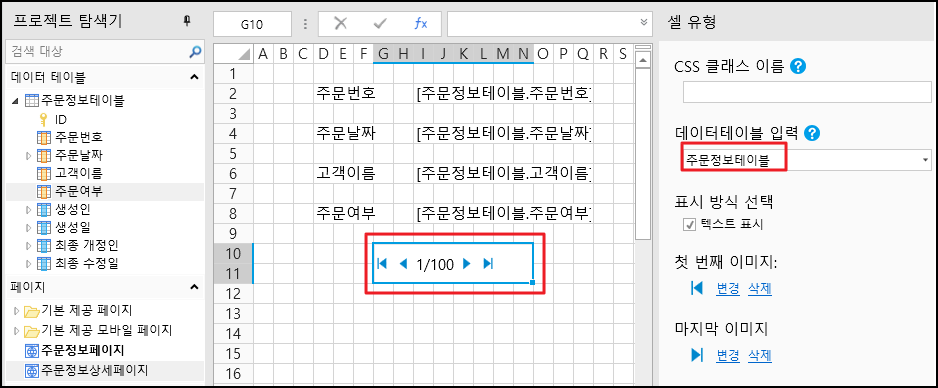
세부 정보 페이지에서 셀 범위를 선택하고 셀 유형을 페이지네비게이션으 설정하고 탐색 테이블을 다음 그림과 같이 주문 정보테이블로 설정합니다.
![](https://gcdocumentsitekrblob.blob.core.windows.net/document-site-files/images/4e3bfc58-e2a1-41a1-ac75-a0e383260d93/image-1974.png)

실행 후 목록 페이지에서 주문 번호를 클릭하여 세부 정보 페이지로 이동합니다. 다음 행 버 아이콘을 클릭하면 주문 테이블의 다음 데이터 행에 대한 세부 정보 페이지로 전환할 수 있습니다.
![](https://gcdocumentsitekrblob.blob.core.windows.net/document-site-files/images/4e3bfc58-e2a1-41a1-ac75-a0e383260d93/image-491.png)

> type=note
> * **셀 유형은 표에서 지원되지 않습니다.**
> * **페이지 네비게이션은 셀 값을 사용하지 않으므로 수식이나 데이터 바인딩을 사용하지 않습니다.**

