# CSV 가져오기
## Content
서버단 명령에서 서버 가져오기를 사용하여 CSV 명령을 내보내고 서버단에서 CSV 데이터를 가져올 수 있습니다.
1. 개체 관리자의 서버단 명령 탭을 마우스 오른쪽 버튼을 클릭하고 서버단 명령 만들기를 선택하여 서버 명령 만들기 대화 상자를 띄웁니다.또는 폴더 만들기를 선택하여 폴더에 서버 명령을 만듭니다.
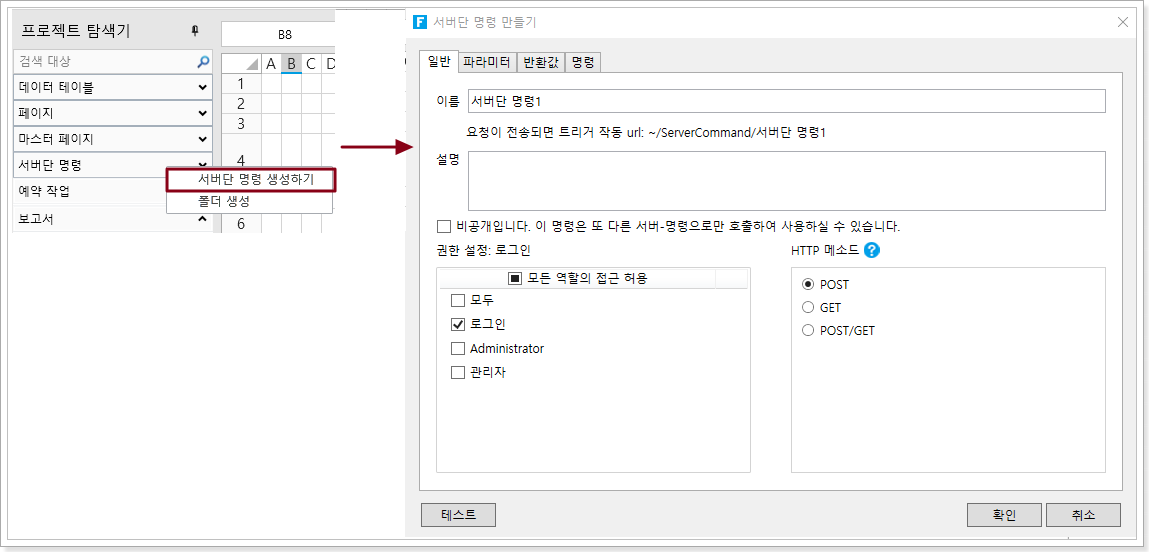
리본 메뉴 모음에서 만들기를 클릭하고 서버 개체 영역에서 서버단 명령을 클릭하여 서버 명령 만들기 대화 상자를 팝업할 수도 있습니다.
2. 서버 명령의 일반 설정을 편집합니다. 서버단 명령의 이름을 \[CSV 가져오기]로 설정합니다.
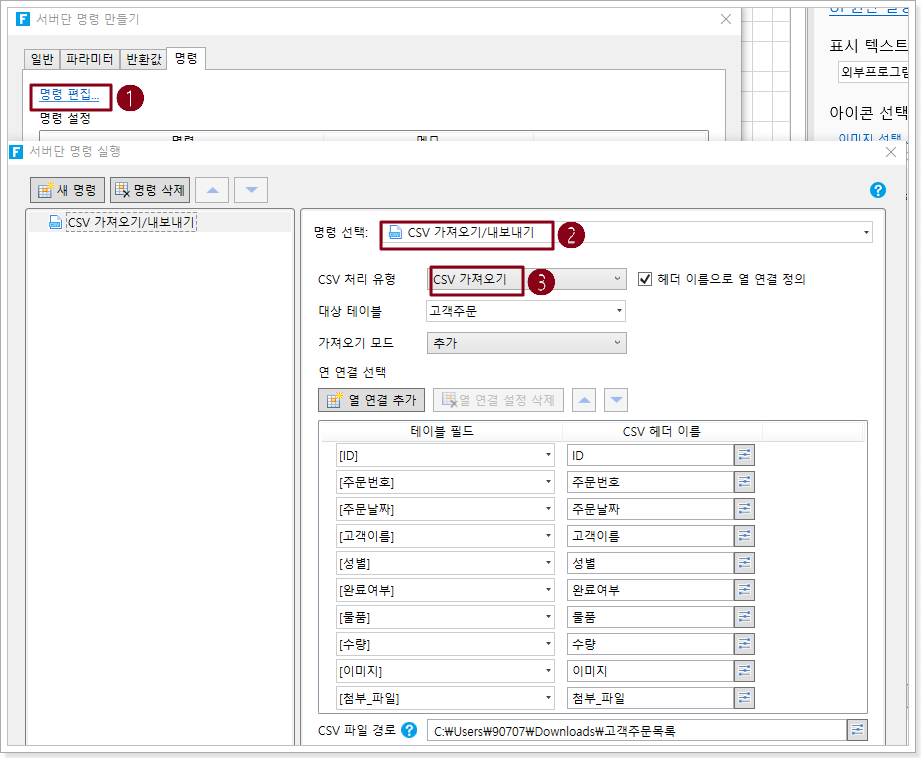
3. 서버단 명령을 편집하는 명령입니다. \[명령 편집] 하이퍼링크를 클릭하고 서버 명령 편집 대화 상자를 표시하고 서버 가져오기 내보내기 CSV 명령을 선택합니다. 명령의 설정 및 설명은 아래 표에 나와 있습니다.
| 설정 | 설명 |
| --- | --- |
| CSV 처리유형 | CSV 가져오기 작업을 선택하고 머리글 행을 가져올지 여부를 설정할 수 있습니다. |
| 대상 테이블 | CSV를 가져올 테이블을 선택합니다. |
| 가져오기 모드 |
작업이 CSV 가져오기인 경우 가져오기 모드를 추가, 병합 및 바꾸기로 설정할 수 있습니다.
- 추가: CSV의 데이터를 원래 데이터를 기반으로 추가합니다.
- 병합: 새 데이터를 추가하고, 기준 행의 데이터를 업데이트하고, 기존 데이터를 삭제하지 않습니다.
- 교체 : 모든 쿼리에 대한 데이터를 삭제하고 새 데이터를 추가합니다.
|
| 열 연결 선택 | 가져올 테이블을 선택하면 모든 테이블의 열이 자동으로 나열되고 필요에 따라 열을 추가하거나 삭제할 수도 있습니다. |
| CSV파일 경로 | CSV 파일을 가져올 경로를 설정합니다. "D:\CSV 가져오기\주문 목록 .csv"와 같은 파일의 전체 경로를 입력해야 하며 폴더는 이미 있는 폴더여야 하며 접미사 이름 ".csv"은 생략할 수 있습니다. |
| 기타설정 |
CSV 가져오기 작업을 수행하는 경우 파일의 인코딩, 줄 구분 기호, 열 구분 기호, 텍스트 한정자, 파일 확장명, 가져온 CSV 파일의 인코딩, 행 구분 기호, 텍스트 구분 기호 및 파일 확장명을 가져오기 위해 여기에 설정된 것과 일치하도록 설정할 수 있습니다.
- 인코딩: 가져올 파일의 인코딩을 설정합니다. UTF-8, GB2312, ASCII, 유니코드, Shift-JIS를 지원한다. 다른 웹 브라우저에서 지원하는 인코딩을 입력할 수도 있습니다.
- 행 구분 기호: "\r\n", "\r", "\n"을 지원합니다. 다른 문자를 줄 구분 기호로 설정할 수도 있습니다. 기본값은 \r\n입니다.
- 열 구분 기호: ""\t", "\|", ”。 다른 문자를 설정할 수도 있습니다. 잘못된 문자를 열 구분 기호로 설정하면 열 구분 기호로 자동으로 사용됩니다. 기본값은 ""입니다.
- 텍스트 한정자: 시스템에서 문자열의 시작과 끝을 인식할 수 있는 텍스트 한정자를 지정합니다. 기본값은 ""입니다.
- 파일 확장자: 가져온 파일의 확장자입니다. 기본값은 .csv입니다.
- 날짜 데이터 자동 변환: 이 옵션을 선택하면 값이 날짜 데이터로 자동으로 변환됩니다. 이 옵션을 선
|
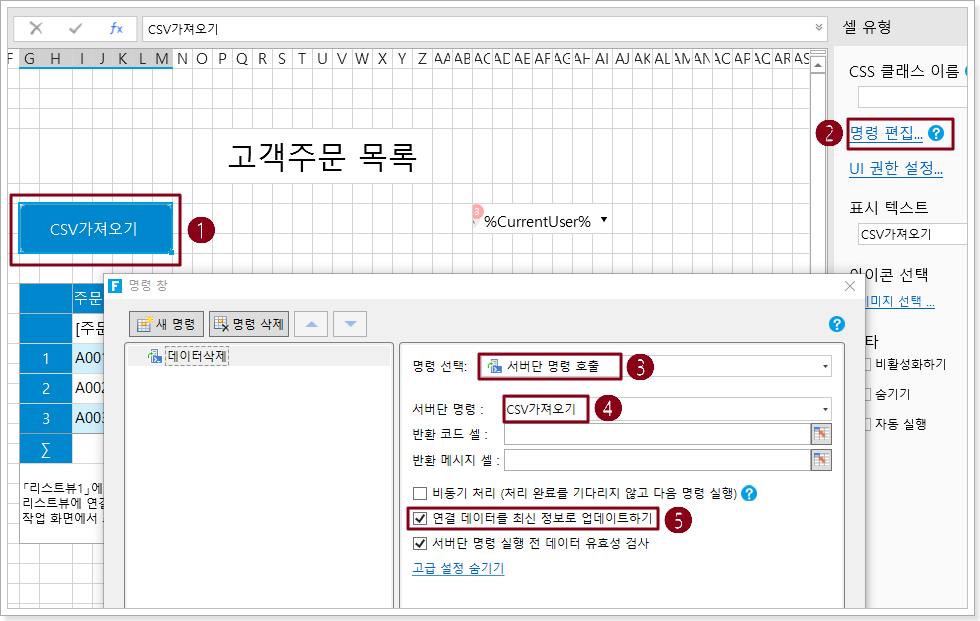
4. 설정완료되면 서버단 명령을 호출할 수 있습니다.\
\
페이지에서 셀 범위를 선택하고 버튼 설정합니다. 버튼의 명령을 편집하고 명령을 "서버단 명령 호출"으로 선택한 다음 서버단 명령 후 드롭다운을 클릭하고 드롭다운 목록에서 "CSV 가져오기"를 선택한 다음 \[고급 설정 표시]를 클릭하고 \[연결 데이터를 최신 정보로 업데이트하기]를 선택하여 서버 측에서 CSV 가져오기 명령을 호출한 후 페이지가 데이터를 다시 로드하고 CSV 파일을 가져온 후 데이터를 표시합니다.
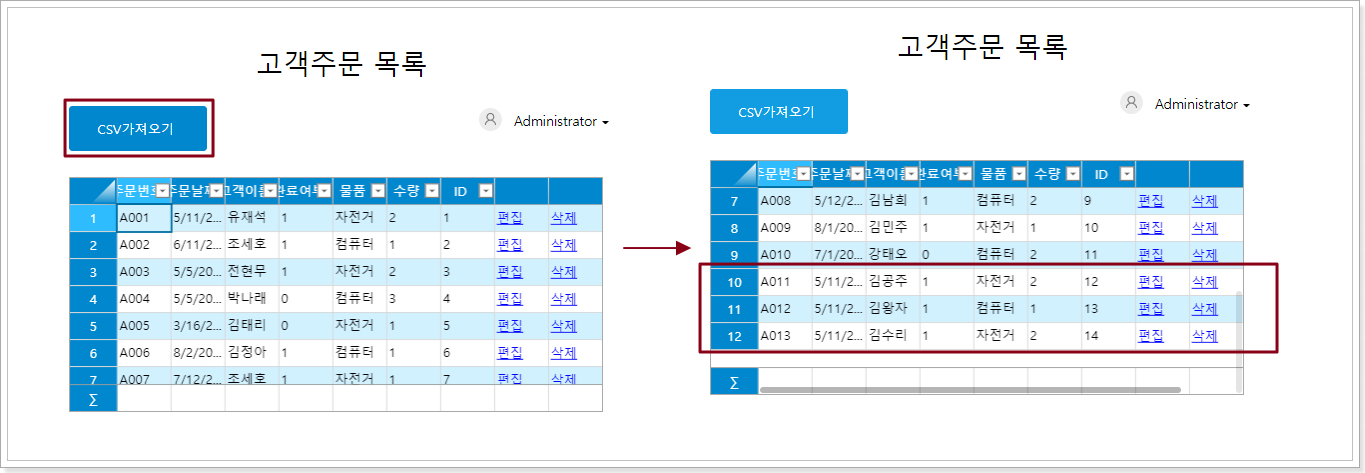
5. 설정이 완료되면 \[확인]을 클릭하여 대화 상자를 닫습니다. 페이지를 실행합니다.페이지에서 \[CSV 가져오기] 버튼을 클릭하면 지정된 경로 아래의 CSV 파일을 가져옵니다.