# 페이지 측 검사

포건시에서 셀 또는 셀 범위에 대한 데이터 검사를 설정할 수 있습니다(예: 셀이 값을 입력해야 하거나 문자 길이를 제한해야 하는 경우 제한)

## 페이지 측 검사

페이지에서 셀 또는 셀 범위를 선택하고 리본 메뉴 모음에서 데이터를 선택한 다음 데이터 유효성 검사를 클릭합니다. 데이터 유효성 검사 설정에 대한 설명은 아래 표에 나와 있습니다.
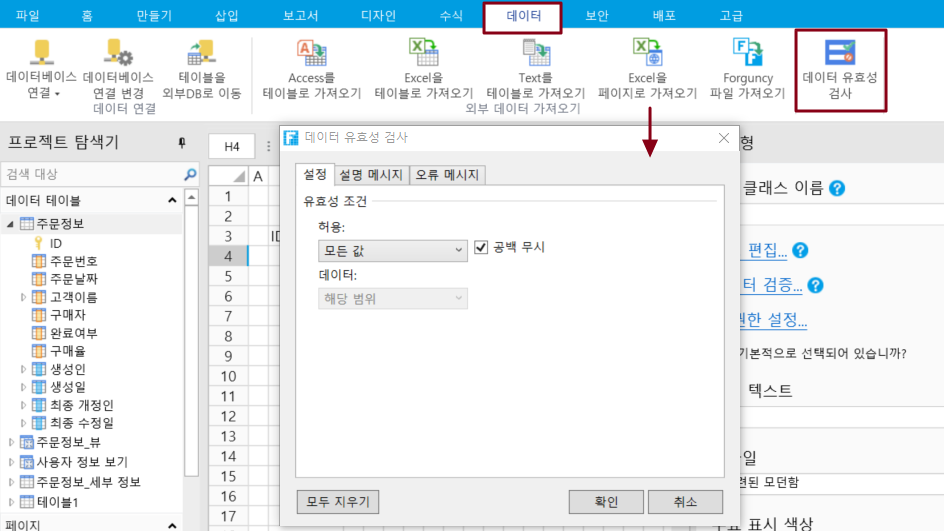
![데이터 유효성 검사 ](https://1191936652-files.gitbook.io/~/files/v0/b/gitbook-x-prod.appspot.com/o/spaces%2FMDaEsmK9OwD7QYBNk9Sn%2Fuploads%2F0zFOgfGGXL3qSsaBGOkd%2Fverification_page.png?alt=media\&token=5b7aba71-ce66-437b-a8a6-45c77004adea)

| 항목     | 설명                                                                                                                                                                                                                                                                                 |
| ------ | ---------------------------------------------------------------------------------------------------------------------------------------------------------------------------------------------------------------------------------------------------------------------------------- |
| 설정     | <p>데이터의 유효성 검사 조건 설정: 허용되는 숫자 유형 및 데이터입니다.</p><p>"공백 무시"를 선택하면 아무 것도 입력할 수 없습니다. 이 옵션을 선택하지 않으면 필수이며 비어 있을 수 없습니다.</p><p>허용되는 데이터 유형에는 정수, 소수점, 날짜, 시간, 텍스트 길이, 사용자 지정, 정규식이 포함됩니다.</p><p>정규식의 기본 제공 유형에는 이메일 주소, IP 주소, URL, 유선 전화 번호, 휴대폰 번호, 우편 번호, 개인 ID 번호, 신용 카드가 포함됩니다.</p> |
| 설명 메시지 | <p>셀을 선택할 때 입력한 정보를 표시합니다. 제목 및 정보 콘텐츠를 설정할 수 있습니다.</p><p>입력 메시지는 일반적으로 사용자가 셀에 입력해야 하는 데이터 유형을 안내하는 데 사용됩니다. 이러한 메시지는 셀 근처에 표시됩니다.</p>                                                                                                                                            |
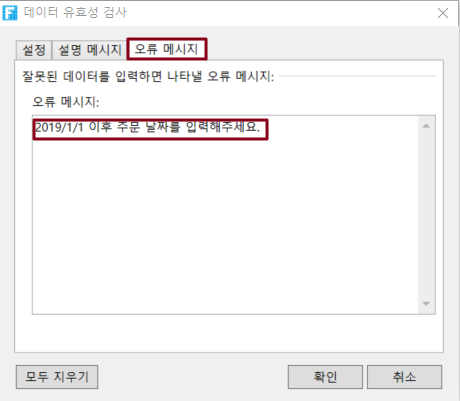
| 오류 메시지 | 잘못된 데이터를 입력할 때 표시되는 오류 메시지입니다.                                                                                                                                                                                                                                                     |

{% hint style="info" %}

* 데이터 유효성 검사 설정은 입력할 수 있는 형식의 셀 유형에 대해서만 작동합니다. 셀 유형이 비어 있거나 그림과 같은 입력되지 않은 형식 셀이 작동하지 않습니다.
* 포건시의 데이터 유효성 검사는 Excel의 데이터 유효성 검사와 유사합니다. 차이점은 두 가지입니다.
  * 포건시는 정규식 조건을 지원합니다. Excel은 정규식을 지원하지 않으므로 Excel을 내보낼 때 정규식 설정이 손실됩니다.
  * 포건시는 "시퀀스" 조건을 지원하지 않습니다. 콤보 상자 셀 형식을 사용하여 구현할 수 있습니다.
    {% endhint %}

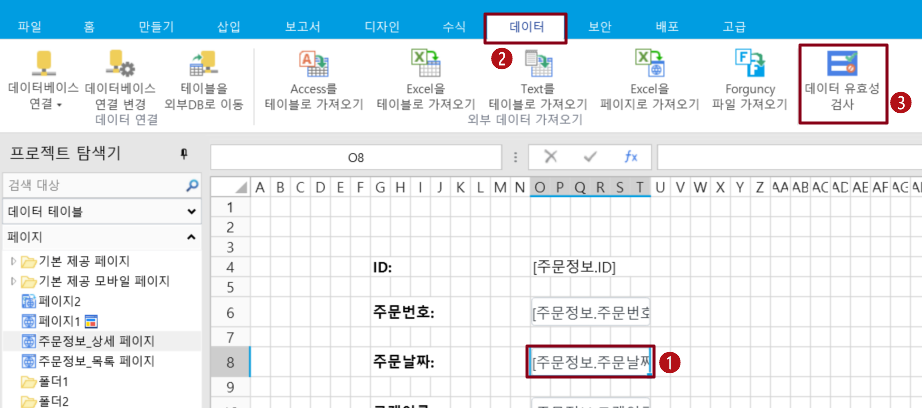
예를 들어 주문 추가 페이지에서 주문 날짜에 대한 데이터 유효성 검사를 수행하려면 2019년 1월 1일보다 큰 주문 날짜를 입력해야 합니다. 이 작업을 수행하는 방법은 다음과 같습니다.

\
![](https://help.grapecity.com.cn/download/thumbnails/72354726/%E6%AD%A5%E9%AA%A41.png?version=1\&modificationDate=1648092566000\&api=v2) 주문 날짜 셀을 선택하고 데이터 유효성 검사를 클릭합니다.

![데이터 유효성 검사 ](https://1191936652-files.gitbook.io/~/files/v0/b/gitbook-x-prod.appspot.com/o/spaces%2FMDaEsmK9OwD7QYBNk9Sn%2Fuploads%2FHkFPNlW9Sb03YsfoEszv%2Fver.png?alt=media\&token=dc9e68b1-9ca6-4c13-b005-1227691948b0)

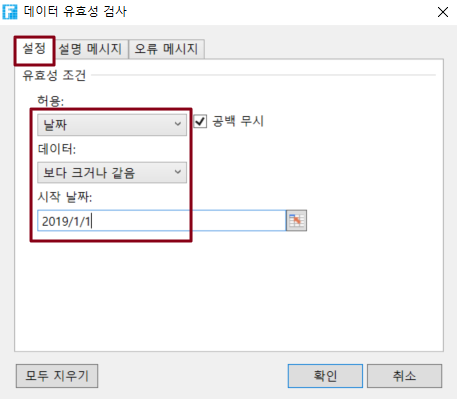
![](https://help.grapecity.com.cn/download/thumbnails/72354726/%E6%AD%A5%E9%AA%A42.png?version=1\&modificationDate=1648092566000\&api=v2) 다음 그림과 같이 데이터 유효성 검사 대화 상자에서 설정을 선택하고, 날짜를 선택하고, 데이터 선택을 더 크거나 같으며, 시작 날짜는 다음 그림과 같이 2019/1/1입니다.
![유효성 검사 조건 설정 ](https://1191936652-files.gitbook.io/~/files/v0/b/gitbook-x-prod.appspot.com/o/spaces%2FMDaEsmK9OwD7QYBNk9Sn%2Fuploads%2FQK9azONcnXa88F1h5sxm%2Fver2.png?alt=media\&token=de55fa64-21bc-479c-9edf-02ccaa2a79c5)

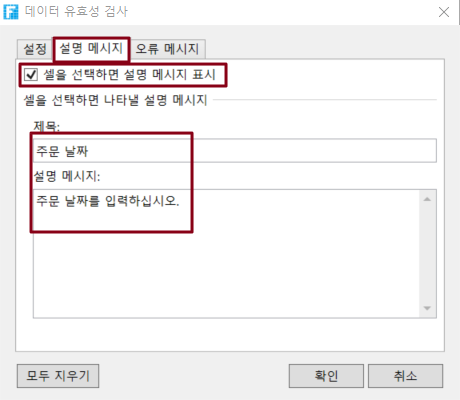
![](https://help.grapecity.com.cn/download/thumbnails/72354726/%E6%AD%A5%E9%AA%A43.png?version=1\&modificationDate=1648092566000\&api=v2) \[설명 메시지]를 선택하여 셀을 선택할 때 표시되는 입력 정보를 설정합니다. 셀을 선택할 때 입력 정보 표시를 선택하지 않으면 입력 정보가 표시되지 않습니다.

다음 그림과 같이 "주문 날짜"라는 제목을 설정하고 "주문 날짜를 입력하십시오"라는 정보를 입력합니다.
![설명 메시지 ](https://1191936652-files.gitbook.io/~/files/v0/b/gitbook-x-prod.appspot.com/o/spaces%2FMDaEsmK9OwD7QYBNk9Sn%2Fuploads%2FTEcdj45yQcZGvq97obOF%2Fver3.png?alt=media\&token=bbbfe974-42b9-4565-9b72-36e6e2495982)

![](https://help.grapecity.com.cn/download/thumbnails/72354726/%E6%AD%A5%E9%AA%A44.png?version=1\&modificationDate=1648092566000\&api=v2) 잘못된 데이터를 입력할 때 표시되는 오류 경고를 설정하려면 오류 경고를 선택합니다.
![오류 메시지 ](https://1191936652-files.gitbook.io/~/files/v0/b/gitbook-x-prod.appspot.com/o/spaces%2FMDaEsmK9OwD7QYBNk9Sn%2Fuploads%2FdeD9X1YOSCwiS8xBHXo4%2Fver4.png?alt=media\&token=fce3e104-c7b3-4822-b96b-8df19c24dccf)

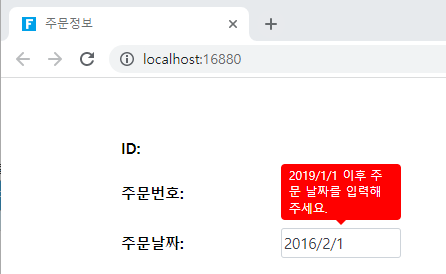
![](https://help.grapecity.com.cn/download/thumbnails/72354726/%E6%AD%A5%E9%AA%A45.png?version=1\&modificationDate=1648092566000\&api=v2) 실행 후 주문을 추가하면 주문 날짜 셀에서 날짜를 선택할 때 설정된 입력 정보가 표시됩니다. 2019/1/1보다 작은 날짜를 선택한 후 다음 정보를 입력하면 오류 경고가 빨간색으로 표시됩니다.
![](https://1191936652-files.gitbook.io/~/files/v0/b/gitbook-x-prod.appspot.com/o/spaces%2FMDaEsmK9OwD7QYBNk9Sn%2Fuploads%2FyVUFlsFWSGGdlLDDBFff%2Fver5.png?alt=media\&token=addee6f2-bdca-4fff-9d24-975a3f498333)