# 예/아니오 필드

데이터 테이블에 필드를 추가하는 경우, 필드는 종종 데이터 테이블에 0과 1로 저장되는 상대 데이터를 저장하는 데 사용되는지 여부, 셀 형식을 설정할 수 있습니다, 남성 / 여성, 옳고 그름, 예 / 아니오 등의 형태로 표시, 특히 서식 지정 여부를 참조하십시오.

## 필드 추가하기&#x20;

필드를 추가할지 여부를 추가하는 방법에는 두 가지가 있습니다.

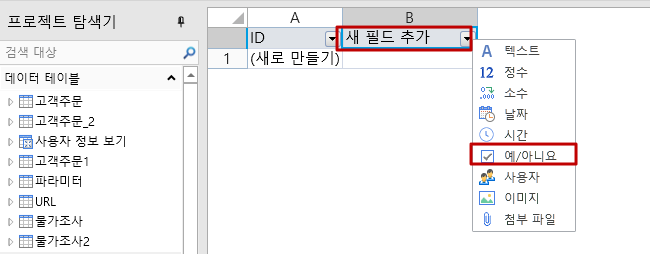
방법 1. 데이터 테이블에서 첫 번째 행의 마지막 셀(필드 추가)의 드롭다운 버튼 클릭하여 드롭다운 목록에서 유형을 선택합니다.
![](https://1191936652-files.gitbook.io/~/files/v0/b/gitbook-x-prod.appspot.com/o/spaces%2FMDaEsmK9OwD7QYBNk9Sn%2Fuploads%2FImsGBGtlUt6DPqLiidI9%2Fimage.png?alt=media\&token=e32208c1-3d74-41fa-ad01-cc451299428c)

방법 2. 데이터 테이블을 열고 리본 메뉴에서 테이블 도구 필드를 선택하고 여부 유형의 버튼을 클릭합니다.

![](https://1191936652-files.gitbook.io/~/files/v0/b/gitbook-x-prod.appspot.com/o/spaces%2FMDaEsmK9OwD7QYBNk9Sn%2Fuploads%2FKHqQXR5VqyADJssYVfPR%2Fimage.png?alt=media\&token=064edfb0-1316-4067-b0b3-d35c138671ed)

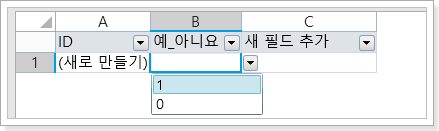
&#x20;필드가 데이터 테이블에 추가되고 필드 이름을 변경하고 다음 그림과 같이 데이터를 추가할 수 있습니다.

데이터를 추가할 때 입력 상자에서 0 또는 1을 선택하지만 드롭다운 버튼 클릭합니다.
![](https://1191936652-files.gitbook.io/~/files/v0/b/gitbook-x-prod.appspot.com/o/spaces%2FMDaEsmK9OwD7QYBNk9Sn%2Fuploads%2Fm7NLrRJXB4aYHHGViLmF%2Fimage.png?alt=media\&token=218c883d-5976-45e4-b002-8ba923c2f66f)

## 서식 지정하기&#x20;

페이지에서 필드를 테이블에 바인딩한 후 표시할 항목에 0과 1을 서식을 지정할 수 있습니다.

**절차를 따르십시오**

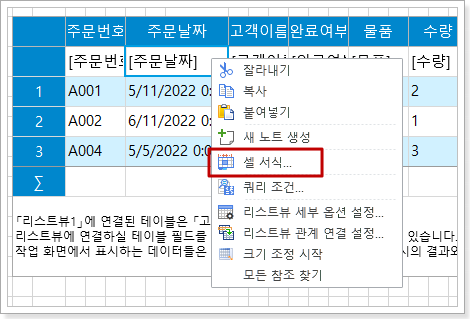
![](https://help.grapecity.com.cn/download/thumbnails/72352208/%E6%AD%A5%E9%AA%A41.png?version=1\&modificationDate=1648092528000\&api=v2) 테이블에서 필드를 마우스 오른쪽 버튼을 클릭하고 팝업 메뉴에서 \[셀 서식]을 선택합니다.

![](https://1191936652-files.gitbook.io/~/files/v0/b/gitbook-x-prod.appspot.com/o/spaces%2FMDaEsmK9OwD7QYBNk9Sn%2Fuploads%2FKNxlKgWTaaaEWGcVJwPC%2Fimage.png?alt=media\&token=ca5e44d8-40e9-4fc2-931e-69c17728eb29)

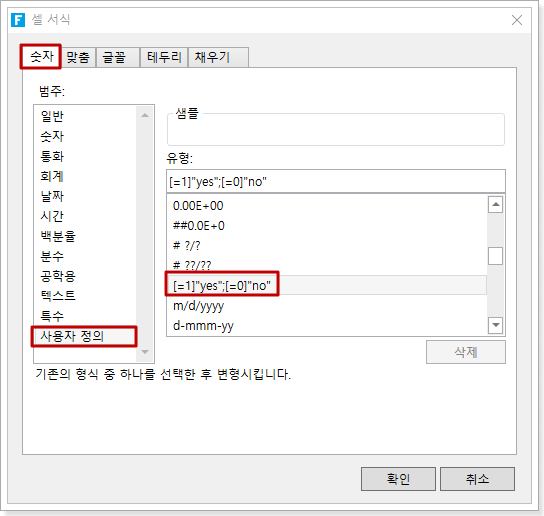
![](https://help.grapecity.com.cn/download/thumbnails/72352208/%E6%AD%A5%E9%AA%A42.png?version=1\&modificationDate=1648092528000\&api=v2) \[셀 서식 지정] 대화 상자의 \[숫자] 탭에서 분류를 \[사용자 정의]로 선택하고 \[=1]"yes",\[=0]"no"를 선택합니다.&#x20;

![](https://1191936652-files.gitbook.io/~/files/v0/b/gitbook-x-prod.appspot.com/o/spaces%2FMDaEsmK9OwD7QYBNk9Sn%2Fuploads%2FvVWVgOwS7EkwbbJrBM7a%2Fimage.png?alt=media\&token=cb5e46b1-561e-4aae-8850-43b5298c494b)