# 배경 이미지 삽입

포건시에서 페이지에 배경 이미지를 삽입하고 사용자 지정 배경 이미지를 삽입할 수 있으며, 포건시는 시스템을 아름답게 하는 데 도움이 되는 다양한 기본 제공 배경 이미지를 제공합니다.

리본 메뉴 모음에서 \[삽입]>\[배경이미지]를 선택하고 이미지 삽입 대화 상자를 표시하고 파일에서 직접 클릭하여 로컬 컴퓨터에서 사진을 선택하거나 기본 제공 배경 이미지를 선택할 수 있습니다.

기본 제공 배경 이미지 유형에는 텍스처 배경, 바, 전체 배경, 장식 요소, 테마 그림 및 배경 색상 블록이 포함됩니다.
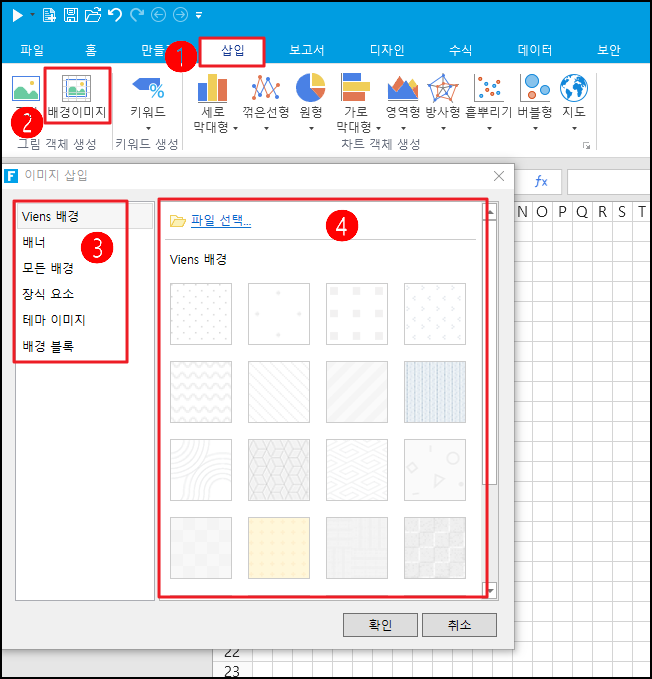
<figure><img src="/files/QZO4Vs9dM2lBg2Oipc67" alt=""><figcaption></figcaption></figure>

예를 들어 텍스처 배경을 선택하고 \[확인]을 클릭하면 선택한 텍스처 배경이 페이지에 삽입된 것을 볼 수 있습니다.
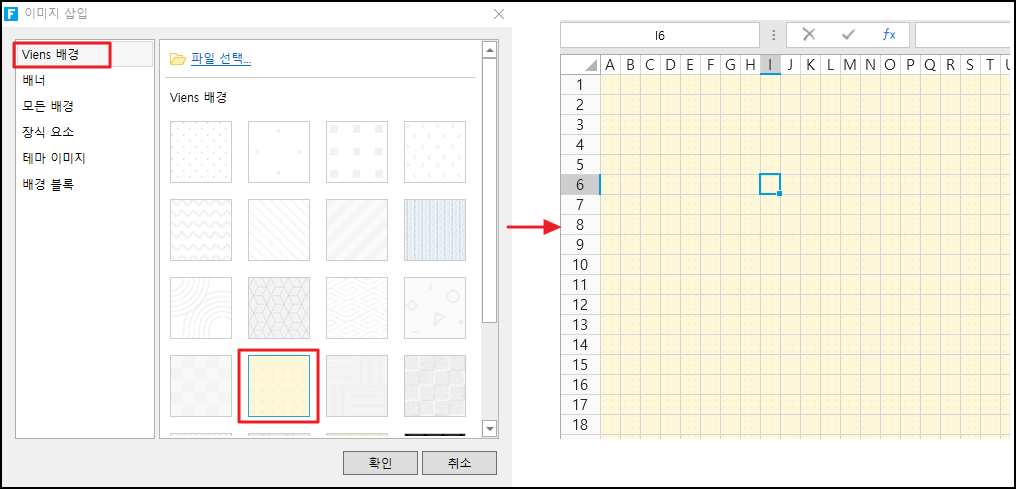
<figure><img src="/files/zbSD8nJ2s7etmFr3uI84" alt=""><figcaption></figcaption></figure>

## 배경 이미지를 디자인&#x20;

배경 이미지를 삽입한 후 배경 이미지가 있는 셀을 선택하고 마우스 오른쪽 버튼을 클릭한 다음 오른쪽 클릭 메뉴에서 배경 이미지 선택을 선택합니다.
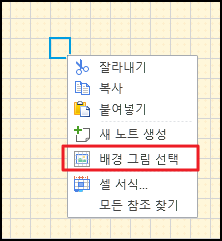
<figure><img src="/files/mJRNKSw8tRBBrNZSMYJa" alt=""><figcaption></figcaption></figure>

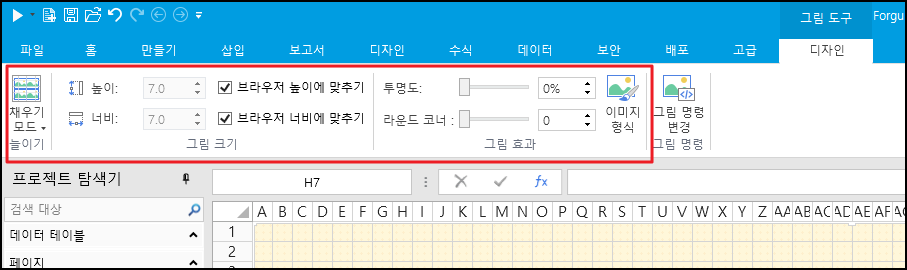
배경 이미지를 선택한 후 리본의 메뉴 모음에서 그림 도구-디자인을 선택하여 배경 이미지를 조정합니다.
<figure><img src="/files/zpbF6GqjW0PudusTOMhk" alt=""><figcaption></figcaption></figure>

* 채우기 방법: 원래 크기, 변형 채우기, 등가 흰색, 흰색을 남기지 않는 등가 및 반복 채우기의 다섯 가지 방법을 포함합니다.
* 높이 및 너비: 배경 이미지의 높이와 너비를 조정합니다. 배경 이미지의 높이와 너비를 조정하려면 브라우저 높이와 브라우저 너비를 선택 취소합니다.
* 브라우저 높이 및 너비 맞춤: 브라우저의 높이와 너비에 맞는지 여부를 선택합니다.
* 투명도: 그림 색상의 투명도를 설정합니다.
* 라운드 코너: 라운드 코너의 크기를 설정합니다.
* 그림 스타일: 배경 그림의 채우기 색상, 테두리 스타일 및 그림자를 설정합니다.

## 사진 명령&#x20;

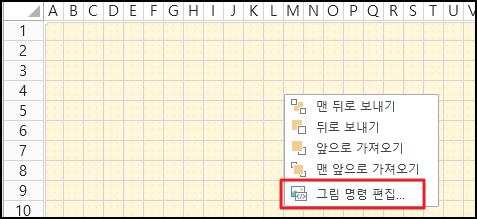
삽입된 배경 그림에 대한 그림 명령을 설정할 수 있습니다.

배경 이미지를 삽입한 후 배경 그림이 있는 셀을 선택하고 마우스 오른쪽 버튼을 클릭한 다음 오른쪽 클릭 메뉴에서 배경 이미지 선택을 선택한 다음 마우스 오른쪽 버튼을 클릭하고 마우스 오른쪽 버튼 클릭 메뉴에서 \[그림 편집 명령]을 선택합니다.

<figure><img src="/files/tEQfZbVyJ5jpRim7tJ98" alt=""><figcaption></figcaption></figure>

또는 배경 이미지를 선택하고 리본 메뉴 모음에서 그림 도구-디자인에서 그림 명령을 클릭합니다.

<figure><img src="/files/RmSaF8b1rcNg6qukOVzA" alt=""><figcaption></figcaption></figure>

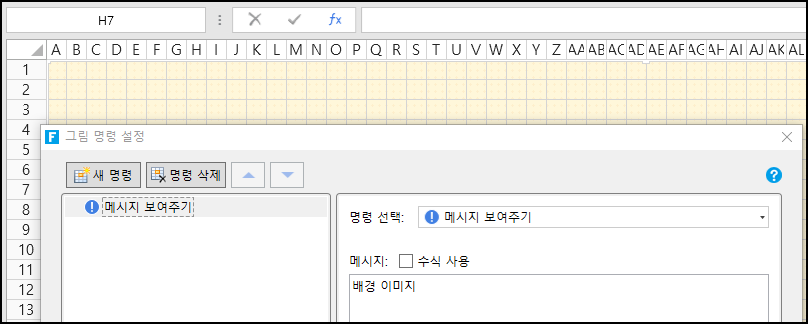
팝업 메시지 상자 명령으로 설정 명령과 같은 팝업 그림 명령 설정 대화 상자에서 명령을 설정합니다.
<figure><img src="/files/fzuFHMxRRrnpCSSYXGNp" alt=""><figcaption></figcaption></figure>

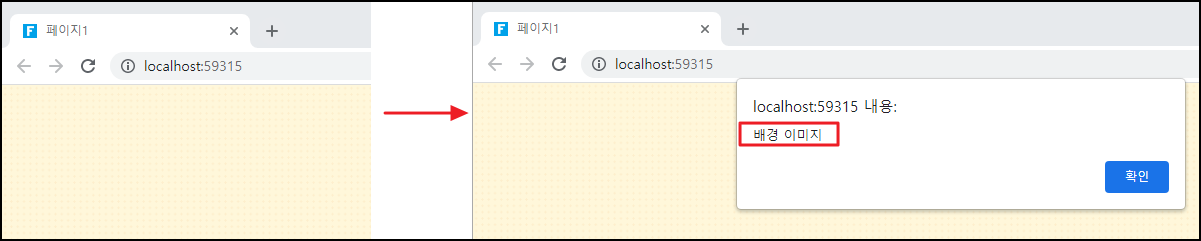
실행 후 페이지에서 배경 그림이 있는 위치를 클릭하면 명령이 실행되고 메시지 상자가 나타납니다.
<figure><img src="/files/kbE25L3Q0knl87uISV2s" alt=""><figcaption></figcaption></figure>


---

# Agent Instructions: Querying This Documentation

If you need additional information that is not directly available in this page, you can query the documentation dynamically by asking a question.

Perform an HTTP GET request on the current page URL with the `ask` query parameter:

```
GET https://doc.forguncy.co.kr/forguncy-v9/components/pagedesign/backgroundimage.md?ask=<question>
```

The question should be specific, self-contained, and written in natural language.
The response will contain a direct answer to the question and relevant excerpts and sources from the documentation.

Use this mechanism when the answer is not explicitly present in the current page, you need clarification or additional context, or you want to retrieve related documentation sections.