# 기본 속성

리스트뷰를 선택하면 리스트뷰의 이름을 지정하고 크기를 조정하는 리스트뷰의 기본 속성을 설정할 수 있습니다.

## 기본 속성&#x20;

리스트뷰를 선택한 후 리본의 리스트뷰 도구-디자인-속성 영역에서 리스트뷰 이름 및 리스트뷰 크기를 포함하여 리스트뷰의 속성을 설정할 수 있습니다.

![](https://1191936652-files.gitbook.io/~/files/v0/b/gitbook-x-prod.appspot.com/o/spaces%2FMDaEsmK9OwD7QYBNk9Sn%2Fuploads%2FSmqyiV03ogoWsmAtTxGG%2Fimage.png?alt=media\&token=865aecb5-ebdc-49c8-bca5-9b5be478d5e9)

#### 리스트뷰 이름&#x20;

리스트뷰 이름 아래의 텍스트 상자에 리스트뷰 이름을 입력하거나 속성 설정 영역의 \[셀 설정] 탭에서 리스트뷰 이름을 설정할 수 있습니다.

![](https://1191936652-files.gitbook.io/~/files/v0/b/gitbook-x-prod.appspot.com/o/spaces%2FMDaEsmK9OwD7QYBNk9Sn%2Fuploads%2FSmqyiV03ogoWsmAtTxGG%2Fimage.png?alt=media\&token=865aecb5-ebdc-49c8-bca5-9b5be478d5e9)

#### 리스트뷰 크기 조정

리스트뷰를 선택하고 \[크기 조정 시작]을 클릭하고 파란색 와이어프레임의 네 모서리를 드래그하여 리스트뷰의 크기와 위치를 수정하고 조정이 완료되면 \[크기 조정 종료]를 클릭합니다.

![](https://1191936652-files.gitbook.io/~/files/v0/b/gitbook-x-prod.appspot.com/o/spaces%2FMDaEsmK9OwD7QYBNk9Sn%2Fuploads%2FhitBljBA8ZeEtPvLKKMf%2Fimage.png?alt=media\&token=239bce91-fdaf-4505-b39f-90f978517b69)

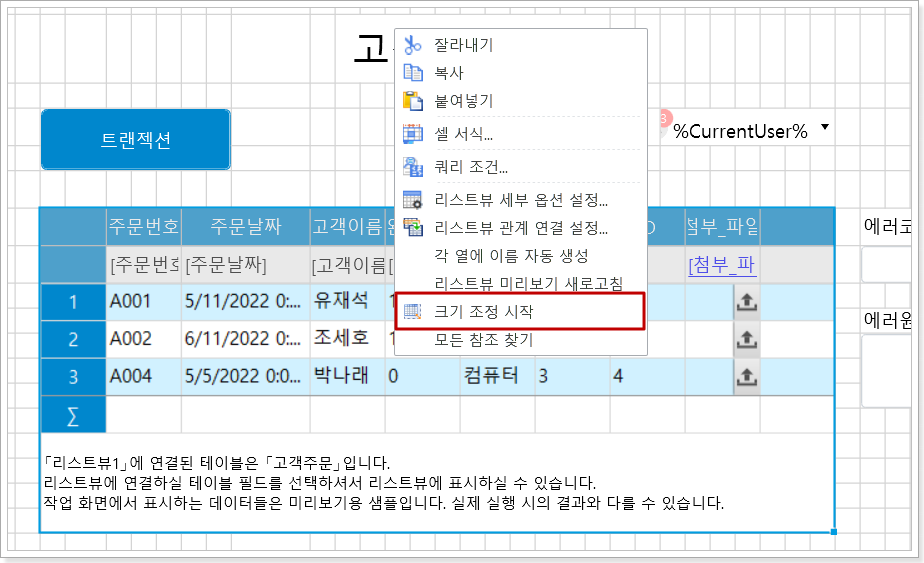
리스트뷰의 마우스 오른쪽 버튼을 클릭하고 마우스 오른쪽 버튼을 클릭 메뉴에서 \[크기 조정 시작]을 선택하고 파란색 와이어프레임의 네 모서리를 드래그하여 리스트의 크기와 위치를 수정하고 조정이 완료되면 다른 영역을 클릭하여 조정을 종료할 수도 있습니다.
![](https://1191936652-files.gitbook.io/~/files/v0/b/gitbook-x-prod.appspot.com/o/spaces%2FMDaEsmK9OwD7QYBNk9Sn%2Fuploads%2Fa7Kh6gvdbXdnFMyGURtZ%2Fimage.png?alt=media\&token=8d5e6577-9589-4342-9a2d-d9c77ac5ed72)

다음과 같이 리스트뷰 크기를 조정할 수도 있습니다.

리스트뷰 머리글 행의 테두리 위로 마우스를 가져가면 마우스가 바뀝니다.![](https://help.grapecity.com.cn/download/thumbnails/72353438/image2021-10-3_19-53-4.png?version=1\&modificationDate=1648092545000\&api=v2)
