# 콤보상자 데이터 바인딩

콤보 상자의 셀 설정 설정에서 체크박스를 설정해야 하는 항목에서 데이터 테이블에서 항목 가져오기를 선택한 후 데이터베이스의 데이터 생성 콤보 상자의 항목을 선택할 수 있습니다.

<figure><img src="https://1191936652-files.gitbook.io/~/files/v0/b/gitbook-x-prod.appspot.com/o/spaces%2FMDaEsmK9OwD7QYBNk9Sn%2Fuploads%2FEhBDnfuTrG0UO7oCEp8t%2Fimage.png?alt=media&#x26;token=87fbc82b-869d-4883-92df-0f5b76725ae8" alt=""><figcaption></figcaption></figure>

## 데이터테이블에서 프로젝트 생성&#x20;

드롭다운 목록에 더 많은 필드 정보를 표시하려면 드롭다운 하위 항목을 클릭하여 설정할 수 있습니다. 하위 프로젝트 설정 항목은 다음과 같습니다.

* 하위 필드: 표시되는 하위 필드를 설정합니다.
* 이름: 하위 필드의 표시 이름입니다.
* 정렬: 기본, 왼쪽, 가운데 및 오른쪽을 선택할 수 있는 하위 필드의 맞춤입니다.
* 서식: 하위 필드의 셀 서식을 지정합니다.

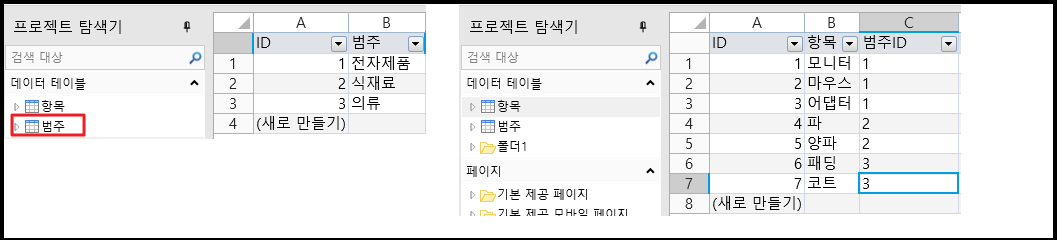
예를 들어 제품 테이블의 범주 ID는 범주 테이블의 ID 필드와 연결됩니다.

<figure><img src="https://1191936652-files.gitbook.io/~/files/v0/b/gitbook-x-prod.appspot.com/o/spaces%2FMDaEsmK9OwD7QYBNk9Sn%2Fuploads%2FYHdoVtMNbM1vWapTNSO1%2Fimage.png?alt=media&#x26;token=f75a4216-466e-44f3-8606-a8306ea501bc" alt=""><figcaption></figcaption></figure>

셀을 콤보 상자로 설정하고 데이터베이스에서 항목 생성을 선택하고 데이터 테이블, 값 필드, 표시 필드를 선택합니다. 다음 그림과 같이 하위 프로젝트를 설정하려면 \[드롭다운 하위 항목]을 클릭합니다.

<figure><img src="https://1191936652-files.gitbook.io/~/files/v0/b/gitbook-x-prod.appspot.com/o/spaces%2FMDaEsmK9OwD7QYBNk9Sn%2Fuploads%2F1bKhhcVCwllonLuCoKdy%2Fimage.png?alt=media&#x26;token=8e77ce62-1023-470f-94ce-295950bb852a" alt=""><figcaption></figcaption></figure>

실행 후 드롭다운 버튼을 클릭하면 콤보 상자의 항목과 해당 하위 항목이 표시됩니다.

<figure><img src="https://1191936652-files.gitbook.io/~/files/v0/b/gitbook-x-prod.appspot.com/o/spaces%2FMDaEsmK9OwD7QYBNk9Sn%2Fuploads%2FKoi6zITTi14sctuts3AX%2Fimage.png?alt=media&#x26;token=286f747e-0d22-4ebd-b7dd-1078685cd172" alt=""><figcaption></figcaption></figure>

## 항목 쿼리&#x20;

일부 항목을 표시하려면 프로젝트 쿼리를 클릭하여 항목에 대한 쿼리 조건을 설정하고 조건을 충족하는 항목만 표시합니다.

여러 쿼리 조건, 여러 조건 및/또는 관계 연결을 추가할 수 있습니다. 쿼리 조건을 선택하고 \[조건 삭제]를 클릭하여 쿼리 조건을 삭제합니다. 쿼리 조건을 위 또는 아래로 이동하려면 클릭합니다.![](https://help.grapecity.com.cn/download/thumbnails/72353144/image2018-12-18_14-21-41.png?version=1\&modificationDate=1648092541000\&api=v2)

쿼리 조건 설정에 대한 설명은 표 1에 나와 있습니다.

| 설정   | 설명                                                                                                                                                                                                                                                                                                                                                                                                                                                                                                                                                                                                                                                               |
| ---- | ---------------------------------------------------------------------------------------------------------------------------------------------------------------------------------------------------------------------------------------------------------------------------------------------------------------------------------------------------------------------------------------------------------------------------------------------------------------------------------------------------------------------------------------------------------------------------------------------------------------------------------------------------------------- |
| 및/또는 | 조건을 이전 조건과 통과 및/또는 연결합니다.                                                                                                                                                                                                                                                                                                                                                                                                                                                                                                                                                                                                                                        |
| 괄호   | 조건을 괄호로 묶고 최대 4개의 괄호를 지정할 수 있습니다. 괄호를 사용하여 "(A 및 B) 또는 (C 및 D)"와 같은 복잡한 식을 설정할 수 있습니다.                                                                                                                                                                                                                                                                                                                                                                                                                                                                                                                                                                           |
| 열    | 쿼리할 테이블의 필드를 선택하거나, 작성자, 생성 날짜, 마지막 업데이트자 및 마지막 업데이트 날짜가 활자 그리드에 의해 자동으로 추가되거나 이러한 필드를 쿼리하도록 선택할 수 있습니다.                                                                                                                                                                                                                                                                                                                                                                                                                                                                                                                                                         |
| 연산자  | 필드 및 값과 비교되는 조건(예: 같음, 보다 크거나 같지 않음)                                                                                                                                                                                                                                                                                                                                                                                                                                                                                                                                                                                                                             |
| 값    | <p>비교할 값, 수식 또는 특정 키워드를 입력합니다.직접 입력하거나 클릭할 수 있습니다<img src="https://help.grapecity.com.cn/download/thumbnails/72353144/8-1-10-7_3.png?version=1&#x26;modificationDate=1648092541000&#x26;api=v2" alt="">셀을 선택하거나 수식을 입력하고 셀 값 또는 수식의 결과를 조건의 값으로 사용합니다。</p><p>기본 제공 키워드는 다음과 같습니다.</p><ul><li>%Null%: 입력(empty)이 없고 정의가 없음을 나타냅니다. 빈 값을 쿼리할 때 값을 %Null%로 선택합니다.</li><li>%CurrentUer.UserName%: 로그인한 사용자의 사용자 이름을 나타냅니다.</li><li>%CurrentUer.FullName%: 로그인한 사용자의 전체 이름을 나타냅니다.</li><li>%CurrentUer.Email%: 로그인한 사용자의 이메일 주소를 나타냅니다.</li><li>%CurrentUer.Role%: 로그인한 사용자의 그룹을 나타냅니다.</li><li>%CurrentUser.OrganizationSuperior%: 로그인한 사용자의 조직 상위를 나타냅니다.</li></ul> |

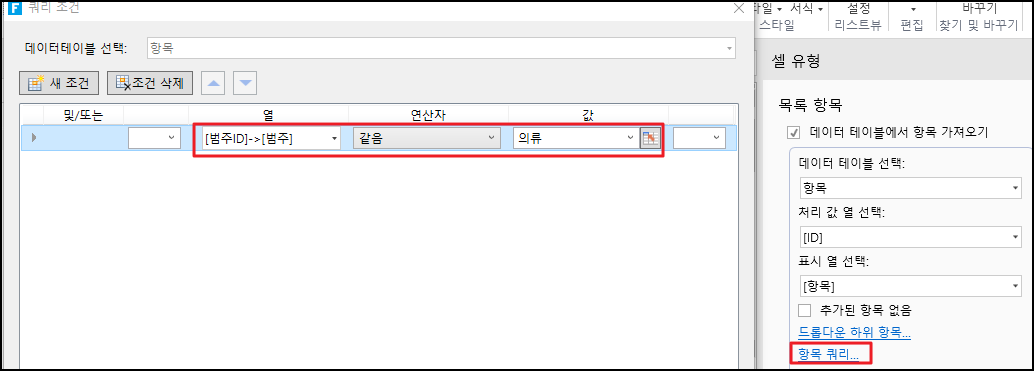
예를 들어  페이지에서 셀 조각을 선택하고 셀 유형을 콤보 상자로 설정하고 데이터베이스에서 항목 생성을 선택하고 데이터 테이블, 값 필드, 표시 필드를 선택합니다.

다음 그림과 같이 항목 쿼리를 클릭하고 쿼리 조건을 설정하고, 필드는 범주이고, 작업은 같고, 값은 의류입니다.

<figure><img src="https://1191936652-files.gitbook.io/~/files/v0/b/gitbook-x-prod.appspot.com/o/spaces%2FMDaEsmK9OwD7QYBNk9Sn%2Fuploads%2FE2mWjlqL86uIK7FbxyCz%2Fimage.png?alt=media&#x26;token=d3960a91-2300-4de0-a12a-c50c74e2ef1d" alt=""><figcaption></figcaption></figure>

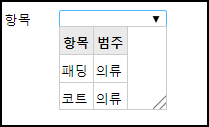
실행 후 콤보 상자에 카테고리가 의류와 같은 항목을 쿼리하여 다음과 같이 표시합니다.

<figure><img src="https://1191936652-files.gitbook.io/~/files/v0/b/gitbook-x-prod.appspot.com/o/spaces%2FMDaEsmK9OwD7QYBNk9Sn%2Fuploads%2FYJhPOysPxHWipfe7jJfY%2Fimage.png?alt=media&#x26;token=348be49f-0f0a-42b3-9171-bb4335f0aa64" alt=""><figcaption></figcaption></figure>

## 항목 정렬&#x20;

항목 정렬을 클릭하여 콤보 상자의 항목을 정렬하고 정렬할 필드를 선택하고 정렬 규칙을 오름차순 또는 내림차순으로 선택합니다.

* 여러 정렬 기준을 추가할 수 있습니다. 여러 조건을 추가하면 레코드가 순서를 구분할 수 없는 경우 설정된 조건이 참조되는 첫 번째 설정 조건에 따라 정렬됩니다.
* 정렬 조건을 선택하고 \[조건 삭제]를 클릭하여 삭제합니다. 정렬 기준을 위 또는 아래로 이동하려면 클릭합니다.![](https://help.grapecity.com.cn/download/thumbnails/72353144/image2018-12-18_14-21-41.png?version=1\&modificationDate=1648092541000\&api=v2)

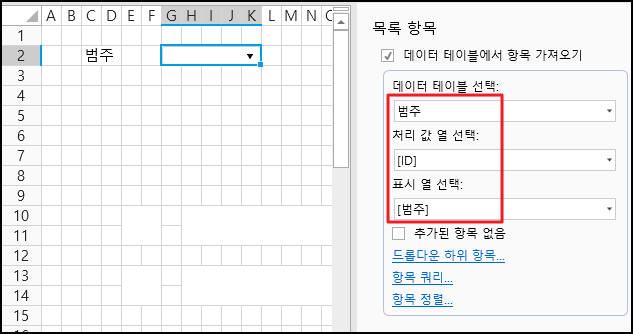
예를 들어 데이터 테이블은 [그림 3](https://help.grapecity.com.cn/pages/viewpage.action?pageId=72353144#id-%E7%BB%84%E5%90%88%E6%A1%86%E6%95%B0%E6%8D%AE%E7%BB%91%E5%AE%9A-%E5%9B%BE3)에 나와 있습니다. 페이지에서 셀 조각을 선택하고 셀 유형을 콤보 상자로 설정하고 데이터베이스에서 항목 생성을 선택하고 데이터 테이블, 값 필드, 표시 필드를 선택합니다.

다음 그림과 같이 항목 정렬을 클릭하여 정렬 기준을 설정하고 필드를 ID로 설정하고 내림차순으로 정렬합니다.
<figure><img src="https://1191936652-files.gitbook.io/~/files/v0/b/gitbook-x-prod.appspot.com/o/spaces%2FMDaEsmK9OwD7QYBNk9Sn%2Fuploads%2F0gjKswW6IPX3zomD7KFj%2Fimage.png?alt=media&#x26;token=b6fb4819-463b-4bb7-a532-4f40cbdf5431" alt=""><figcaption></figcaption></figure>