# 드롭다운/콤보 상자

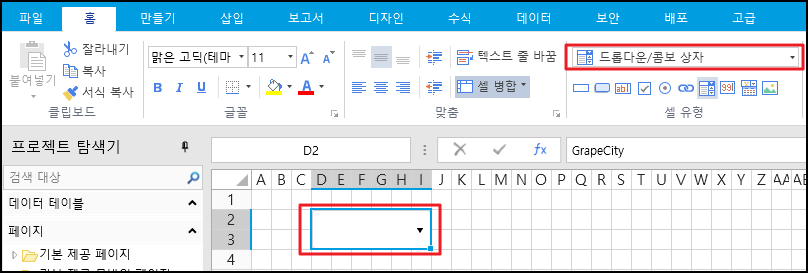
셀을 콤보 상자로 설정하고 실행 후 드롭다운 상자에서 항목을 선택할 수 있습니다. 콤보 상자는 아래 그림 에 나와 있습니다.
<figure><img src="https://1191936652-files.gitbook.io/~/files/v0/b/gitbook-x-prod.appspot.com/o/spaces%2FMDaEsmK9OwD7QYBNk9Sn%2Fuploads%2FVpuS7zM0qQBIyYRuMUAj%2Fimage.png?alt=media&#x26;token=5291e0b2-f316-4c79-9a79-5c97f50268c0" alt=""><figcaption></figcaption></figure>

## 드롭다운/콤보상자 설정&#x20;

드롭다운/콤보상자를 선택하고 속성 설정 영역에서 셀 설정 탭을 선택합니다.

| 설정                       | 설명                                                                                                                                                                                                                                                                                                                                                                                                                                                                                                                                                                                                        |
| ------------------------ | --------------------------------------------------------------------------------------------------------------------------------------------------------------------------------------------------------------------------------------------------------------------------------------------------------------------------------------------------------------------------------------------------------------------------------------------------------------------------------------------------------------------------------------------------------------------------------------------------------- |
| 명령 편집                    | 값이 변경될 때 실행되는 명령을 설정합니다. [명령](https://doc.forguncy.co.kr/forguncy-v9/command/command)을 참조하십시오.                                                                                                                                                                                                                                                                                                                                                                                                                                                                                                            |
| 데이터 검증                   | [페이지 측 유효성 검사](https://doc.forguncy.co.kr/forguncy-v9/pages/verification_data/page/checkdatavalidation)에서 콤보 상자의 데이터 유효성 검사를 설정합니다.                                                                                                                                                                                                                                                                                                                                                                                                                                                                       |
| 기본값                      | 콤보 상자의 기본값을 지정합니다. 수식을 입력하면 수식의 결과가 기본값으로 사용됩니다.                                                                                                                                                                                                                                                                                                                                                                                                                                                                                                                                                          |
| 목록 항목                    | <p></p><p>콤보 상자 드롭다운 목록에 표시되는 항목을 설정합니다. 프로젝트를 사용자 지정하거나 데이터베이스에서 빌드할 수 있습니다.</p><p><img src="https://help.grapecity.com.cn/download/thumbnails/72353110/book.png?version=1&#x26;modificationDate=1648092541000&#x26;api=v2" alt=""><strong>설명합니다</strong></p><ul><li><strong>테이블의 일부 레코드만 표시하려면 프로젝트 쿼리를 클릭하여 쿼리 조건을 설정할 수 있습니다. \[항목 정렬]을 클릭하여 항목이 표시되는 순서를 설정할 수도 있습니다.</strong></li><li><p><strong>빈 항목 추가를 선택하면 사용자가 선택을 비우고 빈 항목 표시 텍스트를 설정할 수 있도록 빈 값을 가진 자식을 추가할 수 있습니다.</strong></p><p><strong>드롭다운 목록에 더 많은 필드 정보를 표시하려면 드롭다운 하위 항목(모바일 페이지에서 지원되지 않음)을 클릭하여 설정할 수 있습니다.</strong></p></li></ul> |
| 데이터 테이블에서 항목 가져오기        | <p>데이터베이스에서 프로젝트 빌드를 선택한 후에만 나타납니다.</p><p>드롭다운 목록에 항목 수가 많은 경우 이 설정을 켜는 것이 좋습니다. 이렇게 하면 드롭다운 상자가 빠르게 열리고 스크롤 막대를 드래그하면 데이터가 계속 로드됩니다.</p><p>설정하면 프로젝트가 완전히 로드된 후에만 자동 필터링을 사용할 수 있습니다.</p>                                                                                                                                                                                                                                                                                                                                                                                                                |
| 드롭다운 버 표시되는 방식입니다        | 드롭다운 목록 버튼를 전환하여 항상 표시, 숨기기 및 포커스를 얻을 때 표시되는 방법을 선택할 수 있습니다.                                                                                                                                                                                                                                                                                                                                                                                                                                                                                                                                              |
| 드롭다운 상자 너비입니다.           | <p>드롭다운 상자의 너비를 픽셀 단위로 설정하고 기본값은 비어 있으며 드롭다운 상자 너비는 셀 너비와 같습니다.</p><p>드롭다운 하위 항목이 드롭다운 목록에 설정되지 않은 경우에만 드롭다운 상자 너비를 설정할 수 있습니다.</p>                                                                                                                                                                                                                                                                                                                                                                                                                                                                       |
| 드롭다운 상자에는 최대 항목 수가 표시됩니다 | <p>기본값은 5(열 머리글 제외)입니다.</p><p>이 설정은 드롭다운 상자의 초기 높이에만 영향을 미치며 최종 사용자는 여전히 수동으로 크기를 조정할 수 있습니다.</p>                                                                                                                                                                                                                                                                                                                                                                                                                                                                                                         |
| 워터마크                     | 텍스트가 없을 때 표시되는 프롬프트 텍스트입니다                                                                                                                                                                                                                                                                                                                                                                                                                                                                                                                                                                                |
| 읽기 전용                    | 이 옵션을 선택하면 콤보 상자의 값을 수정할 수 없습니다.                                                                                                                                                                                                                                                                                                                                                                                                                                                                                                                                                                          |
| 선택한 항목만                  | 이 옵션을 선택하면 키보드를 통해 입력할 수 없으며 드롭다운 상자를 통해서만 선택할 수 있습니다.                                                                                                                                                                                                                                                                                                                                                                                                                                                                                                                                                    |
| 항목 유효성 검사                | 이 옵션을 선택하면 드롭다운 목록의 항목만 입력할 수 있습니다.                                                                                                                                                                                                                                                                                                                                                                                                                                                                                                                                                                       |
| 입력 시 일치합니다               | 콤보 상자에 입력할 때 드롭다운 목록에서 항목을 자동으로 필터링하는 방법을 설정하기 위해 \[입력만 선택]을 끄면 적용됩니다.                                                                                                                                                                                                                                                                                                                                                                                                                                                                                                                                    |
| 셀 선택 시 전체 선택 상태로 표시      | 이 옵션을 선택하면 콤보 상자에 포커스가 있으면 텍스트 내용이 모두 선택되고 텍스트 내용을 직접 편집할 수 있습니다.                                                                                                                                                                                                                                                                                                                                                                                                                                                                                                                                         |
| 다중 선택 허용                 | 이 옵션을 선택하면 콤보 상자에서 여러 항목을 동시에 선택할 수 있습니다.                                                                                                                                                                                                                                                                                                                                                                                                                                                                                                                                                                 |

{% hint style="info" %}
입력 시 일치, 드롭다운 버튼 표시, 워터마크, 선택만 가능, 항목 확인, 동적 로드 항목 설정은 휴대폰 페이지에서 지원되지 않습니다.
{% endhint %}

## 항목 설정&#x20;

콤보 상자 드롭다운에서 선택할 항목을 설정합니다.

#### 항목 사용자 지정 <a href="#id-zu-he-kuang-zi-ding-yi-xiang-mu" id="id-zu-he-kuang-zi-ding-yi-xiang-mu"></a>

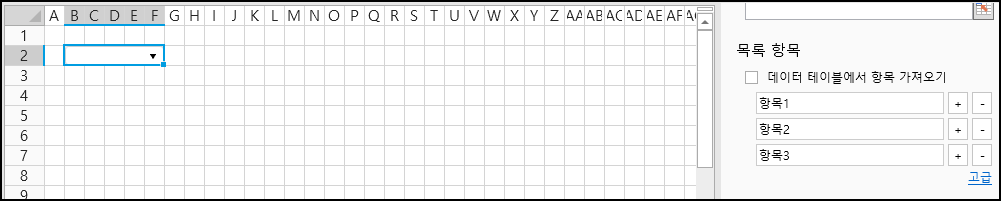
데이터베이스에서 항목 빌드를 선택하지 않으면 항목 이름을 직접 정의하고 +"-"를 사용하여 항목을 늘리거나 줄일 수 있습니다.
<figure><img src="https://1191936652-files.gitbook.io/~/files/v0/b/gitbook-x-prod.appspot.com/o/spaces%2FMDaEsmK9OwD7QYBNk9Sn%2Fuploads%2FxS8SFkEBchbPhBP39etO%2Fimage.png?alt=media&#x26;token=c90e29ed-82f8-4de1-9fdb-7e153682724b" alt=""><figcaption></figcaption></figure>

#### 고급 설정 <a href="#id-zu-he-kuang-gao-ji-she-zhi" id="id-zu-he-kuang-gao-ji-she-zhi"></a>

고급 설정에서 항목의 값을 표시 텍스트, 항목 정렬과 함께 설정할 수 있습니다.

**값 및 표시 텍스트**

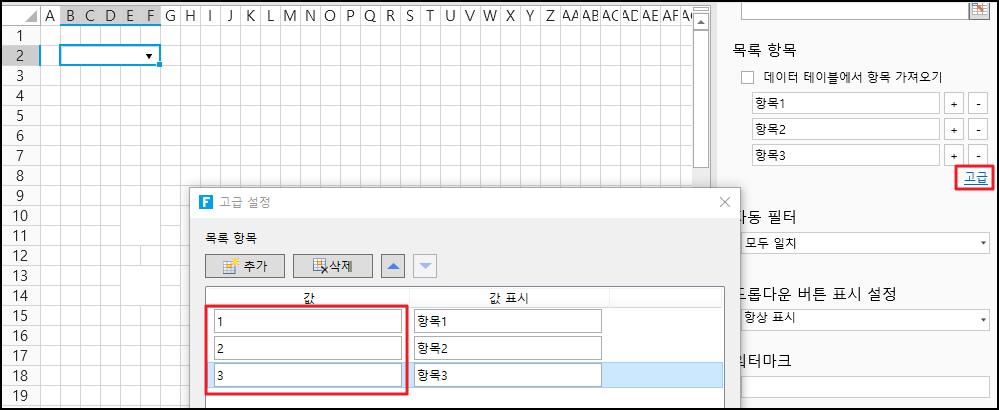
콤보 상자의 값이 표시된 텍스트와 다른 경우 고급 설정에서 설정할 수 있습니다.

예를 들어 고급 설정을 클릭하여 다음 그림과 같이 항목의 값을 수정합니다.
<figure><img src="https://1191936652-files.gitbook.io/~/files/v0/b/gitbook-x-prod.appspot.com/o/spaces%2FMDaEsmK9OwD7QYBNk9Sn%2Fuploads%2FhGX8pDcnrMnPR3TIcJRK%2Fimage.png?alt=media&#x26;token=3242ff70-9253-471f-b158-106a8561686b" alt=""><figcaption></figcaption></figure>

\[확인]을 클릭하면 1, 2, 3이 항목의 값이며 항목1, 항목2, 항목3는 다음과 같은 텍스트를 표시합니다.

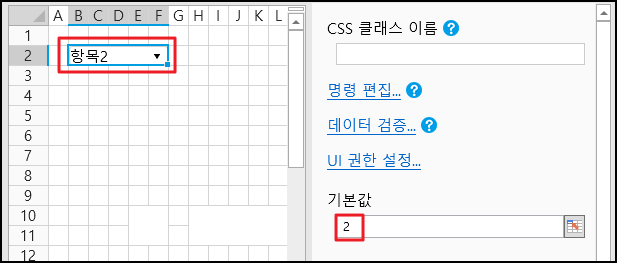
* 기본값을 \[2]로 설정하면 콤보 상자에서 \[항목2]가 선택됩니다.

<figure><img src="https://1191936652-files.gitbook.io/~/files/v0/b/gitbook-x-prod.appspot.com/o/spaces%2FMDaEsmK9OwD7QYBNk9Sn%2Fuploads%2FFXoWfWR6wJ6pGLi7aUw3%2Fimage.png?alt=media&#x26;token=16798c85-9aef-45c3-ba71-e68f67421319" alt=""><figcaption></figcaption></figure>

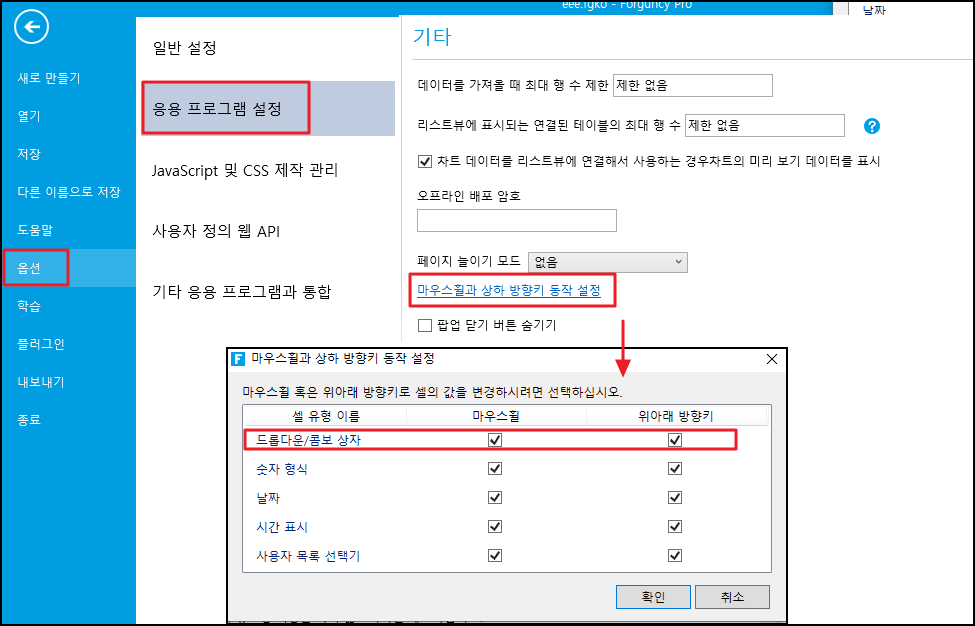
**마우스 휠 및 키보드 위쪽 및 아래쪽 키 동작 설정**

마우스 휠과 키보드 위/아래 키를 사용하여 콤보 상자 셀의 값을 수정할 수 있는지 여부를 설정할 수 있습니다.

리본 메뉴에서 파일을 선택한 다음 옵션-> 응용 프로그램 설정을 선택하고 동작 설정 영역에서 마우스 휠 및 키보드 위쪽 및 아래쪽 키 동작 설정 하이퍼링크를 클릭하여 대화 상자를 팝업합니다.

대화 상자에서 콤보 상자 뒤에 있는 마우스 휠 및 키보드의 위쪽 및 아래쪽 키에 대한 확인란을 선택하거나 선택 취소할 수 있습니다.

* 체크박스를 선택하면 실행 후 마우스 휠과 키보드 위 또는 아래로 키를 사용하여 실행 후 콤보 상자 셀의 값을 수정할 수 있습니다.
* 체크박스를 선택하지 않으면 실행 후 마우스 휠과 키보드 위/아래 키를 사용하여 콤보 상자 셀의 값을 수정할 수 없습니다.
<figure><img src="https://1191936652-files.gitbook.io/~/files/v0/b/gitbook-x-prod.appspot.com/o/spaces%2FMDaEsmK9OwD7QYBNk9Sn%2Fuploads%2FuHg6dFI31BGNrecb85VH%2Fimage.png?alt=media&#x26;token=24f73d17-b767-4d50-9137-00242aba9d3e" alt=""><figcaption></figcaption></figure>