# 체크박스 그룹

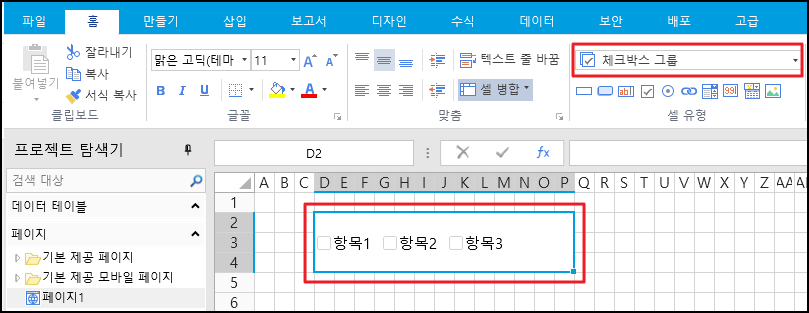
셀을 체크박스 그룹으로 설정하고 실행 후 하나 이상의 항목을 선택할 수 있습니다. 체크박스 그룹은 다음 그림에 나와 있습니다.

결합된 체크박스의 값은 쉼표로 구분됩니다.
<figure><img src="https://1191936652-files.gitbook.io/~/files/v0/b/gitbook-x-prod.appspot.com/o/spaces%2FMDaEsmK9OwD7QYBNk9Sn%2Fuploads%2FJJwPPnS4J9cRrPf3TiPF%2Fimage.png?alt=media&#x26;token=b03f4431-e9a9-4b52-acc5-292d275ef32c" alt=""><figcaption></figcaption></figure>

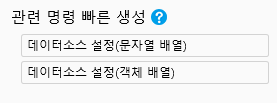
<table><thead><tr><th width="225">항목 </th><th>설명 </th></tr></thead><tbody><tr><td>명령편집 </td><td><p>값이 변경될 때 실행되는 명령을 설정합니다. 명령은 포커스가 텍스트 상자를 벗어나거나 Enter 키를 누를 때만 커밋됩니다.</p><p>명령은 <a href="../../command/command">명령</a>을 참조하십시오.</p></td></tr><tr><td>데이터검증</td><td>페이지 측 유효성 검사에서 텍스트 상자의 데이터 <a href="../../pages/verification_data/page">유효성 검사</a>를 설정합니다.</td></tr><tr><td>기본값</td><td>반각 쉼표를 사용하여 조합 확인란의 기본값을 지정합니다. 수식을 입력하면 수식의 결과가 기본값으로 사용됩니다</td></tr><tr><td>레이아웃 </td><td><p></p><p>레이아웃의 배치 방향을 지정합니다.</p><ul><li>세로: 하위 항목에 표시할 열 수를 설정하려면 선택합니다.</li><li>가로: 선택한 후 각 항목의 너비를 동일하게 할지 여부를 설정합니다.</li></ul></td></tr><tr><td>목록 항목 </td><td><p>체크박스 그의 선택 항목, 즉 각 하위 항목이 확체크박스 오른쪽에 표시되는 텍스트를 설정합니다.</p><p>프로젝트를 사용자 지정하거나 데이터베이스에서 빌드할 수 있습니다. 자세한 내용은 <a href="#undefined">목록항목</a> 프로젝트 설정을 참조하십시오.</p></td></tr><tr><td>항목공간 </td><td>픽셀 단위로 두 체크박스 사이의 간격을 지정합니다.</td></tr><tr><td>스타 </td><td>시스템, 현대, 스위치, 버튼의 네 가지 스타일로 제공됩니다. 기본값은 최신 스타일입니다.</td></tr><tr><td>주요 표시 색상</td><td>스타일이 시스템에 없는 경우 결합된 체크박스 의 기본 색상을 설정할 수 있습니다.</td></tr><tr><td>선택 표시 색상</td><td>스타일이 시스템에 없는 경우 결합된 체크박스의 보조 색상을 설정할 수 있습니다.</td></tr><tr><td>읽기 전용</td><td>이 옵션을 선택하면 체크박스의 상태를 변경할 수 없습니다.</td></tr><tr><td></td><td><p>체크박스 그룹에서 사용할 수 있는 두 가지 작업은 "데이터소스 설정 (문자열배열)" 및 "데이터소스 설정 (객체배열)"입니다.</p><p>항목 아래의 "기타 항목 추가"를 선택한 후 사용 가능한 새 작업이 추가됩니다. 기타 항목 지우기, 다른 항목의 텍스트 및 선택한 상태를 지우는 데 사용할 수 있습니다.</p><p>사용 가능한 작업을 페이지로 끌어다 놓아 셀 작업 명령을 생성합니다.<img src="https://1191936652-files.gitbook.io/~/files/v0/b/gitbook-x-prod.appspot.com/o/spaces%2FMDaEsmK9OwD7QYBNk9Sn%2Fuploads%2Fk7TROhW6E7j5VdFP5dPc%2Fimage.png?alt=media&#x26;token=5476d855-f213-4aa3-be17-1d6f72260950" alt=""></p></td></tr></tbody></table>

## 목록 항목&#x20;

체크박스 그룹의 선택 항목, 즉 각 하위 항목이 체크박스의 오른쪽에 표시되는 텍스트를 설정합니다.

#### 목록항목을 사용자가 지정&#x20;

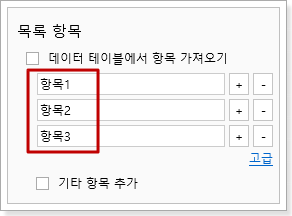
데이터베이스에서 프로젝트 빌드를 선택하지 않으면 프로젝트 이름을 직접 정의하고 +"-"를 사용하여 프로젝트를 늘리거나 줄일 수 있습니다.
![](https://1191936652-files.gitbook.io/~/files/v0/b/gitbook-x-prod.appspot.com/o/spaces%2FMDaEsmK9OwD7QYBNk9Sn%2Fuploads%2Fk78MiUcLYwxHhqt7Q6fu%2Fimage.png?alt=media\&token=170133f4-84f1-4b27-bb40-7e9850695209)

#### 고급 설정&#x20;

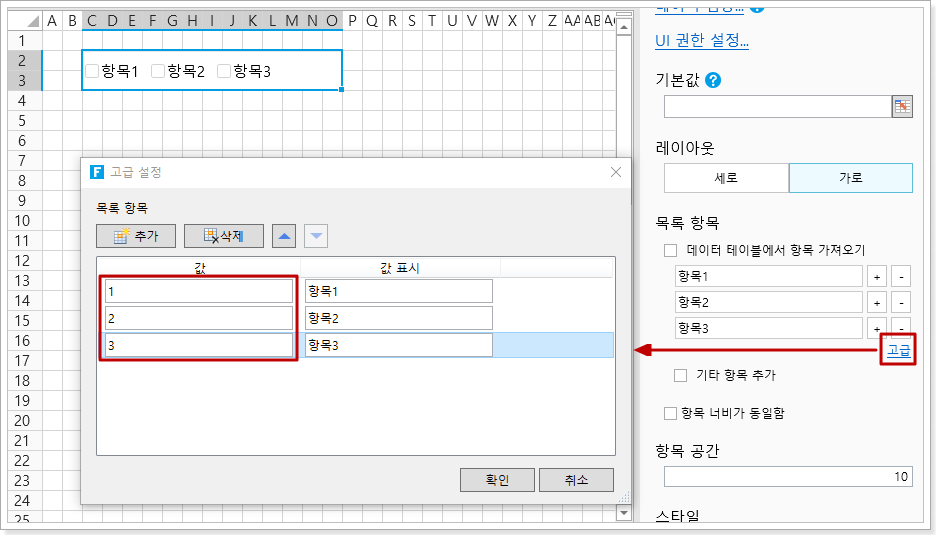
체크박스의 값을 표시 텍스트와 다르게 결합하려면 고급 설정을 클릭하여 설정할 수 있습니다.

예를 들어 고급 설정을 클릭하여 다음 그림과 같이 프로젝트의 값을 수정합니다.
![](https://1191936652-files.gitbook.io/~/files/v0/b/gitbook-x-prod.appspot.com/o/spaces%2FMDaEsmK9OwD7QYBNk9Sn%2Fuploads%2F2RNo4pOQYM2AiQEUfKDx%2Fimage.png?alt=media\&token=6dffb6ce-9977-4f4a-b98b-a9fa8d532247)

\[확인]을 클릭하면 1, 2, 3이 항목의 값이며 항목1, 항목2, 항목3 다음과 같은 텍스트를 표시합니다.

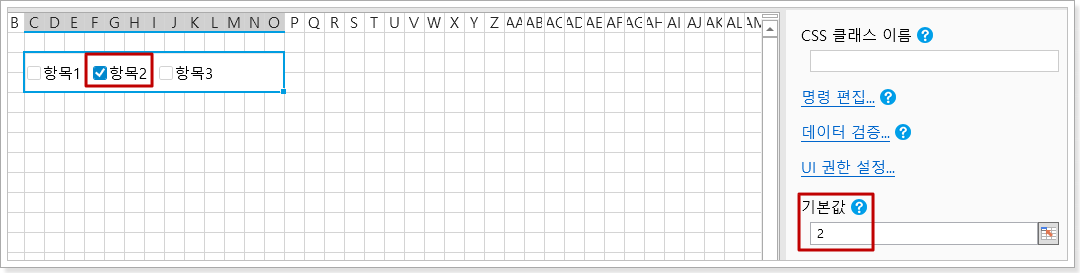
* 기본값을 \[2]로 설정하면 다음 그림과 같이 체크박스그룹에 \[항목2]가 선택됩니다.

![](https://1191936652-files.gitbook.io/~/files/v0/b/gitbook-x-prod.appspot.com/o/spaces%2FMDaEsmK9OwD7QYBNk9Sn%2Fuploads%2F9lritmocLV2y2NAJwelV%2Fimage.png?alt=media\&token=c3512d39-e3bf-439b-a0a3-6f05236654a1)

#### 다른 항목 추가&#x20;

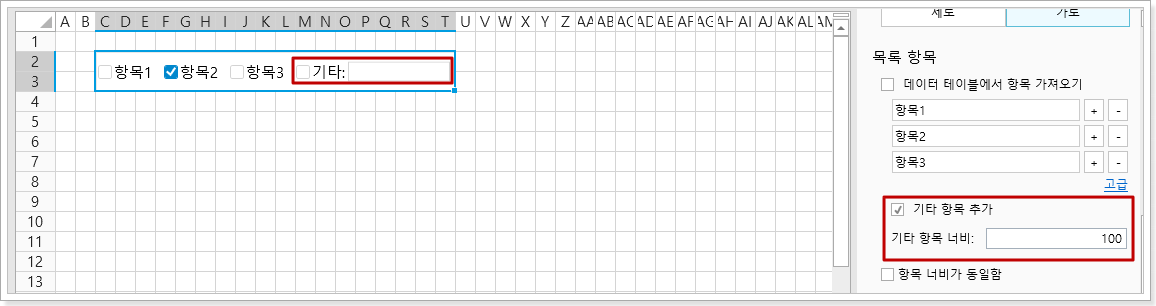
추가 항목 추가를 선택하여 체크박스 그룹에 기타 항목을 표시하고 실행 후 텍스트 상자에 다른 값을 입력할 수 있습니다.

기본적으로 100픽셀로 다른 텍스트 상자의 너비를 사용자 지정할 수도 있습니다.
![](https://1191936652-files.gitbook.io/~/files/v0/b/gitbook-x-prod.appspot.com/o/spaces%2FMDaEsmK9OwD7QYBNk9Sn%2Fuploads%2FnXa5i2J2KFNGxtHdLgpR%2Fimage.png?alt=media\&token=1f2be2c7-3103-4808-bba4-c6edd7db4f2f)