- Forguncy | 포건시
- 시작하기
- 데이터베이스
- 페이지&데이터바인딩
- 웹페이지 구성
-
명령 및 동작
- 명령
- 서버단 명령
- 예약 작업
- 워크플로우
- 로컬 실행 및 디버깅
-
자바 스크립트 프로그래밍
- CSS 사용하기
- JavaScript 사용
- 작업 페이지
- 작업 셀
- 작업 리스트뷰
- JavaScript 및 CSS 코드 디버그
-
JavaScript API 인덱스
- Forguncy 인터페이스
-
Forguncy 매서드
- addTableData 메서드
- addUserToRole 메서드
- addUser 메서드
- ConvertDateToOADate 메서드
- ConvertOADateToDate 메서드
- ConvertToCssColor 메서드
- deleteTableData 메서드
- deleteUserFromRole 메서드
- deleteUser메서드
- forceSyncTableData 메서드
- getTableDataByCondition 메서드
- getTableDataByOData 메서드
- getTableData 메서드
- logIn 메서드
- logOut 메서드
- modifyTablesData 메서드
- SendMail 메서드
- updateTableData 메서드
- Forguncy 열거형
- Forguncy 클래스
- 다국어
- 재사용 명령
- 포건시서버
- 배포 및 권한
- 공동작업
- 플러그인
addTableData 메서드
메서드
Forguncy.addTableData(tableName, newValue, successCallback, errorCallback)
설명
이 메서드를 사용하여 지정 된 데이터 테이블에 대한 데이터를 추가 합니다.
매개 변수 설명
| 매개변수 | 형식 | 설명 |
|---|---|---|
| tableName | string | 레코드를 추가할 데이터 테이블의 이름입니다. |
| newValue | plainObject | 테이블의 모든 열을 포함할 필요 없이 행의 열 이름과 값을 추가합니다. |
| successCallback | function( plainObject data ) | 삽입된 행의 값을 포함하는 인수가 있는 함수를 성공적으로 콜백했습니다. |
| errorCallback | function( string errorMessage ) | 매개 변수에 오류 메시지가 포함된 콜백 함수가 실패했습니다. |
반환값
없음
예제
다음 예제 코드에서는 addTableData 메서드를 사용하여 지정된 데이터 테이블에 데이터를 추가합니다.
//지정된 데이터 테이블에 데이터 추가
Forguncy.addTableData("직원테이블",
{
//컬럼 이름과 데이터 지정
이름: "리시",
입사년: "1993/3/1",
부서: "개발 부서"
},
//추가에 성공하면 추가 성공을 알리는 경고 상자가 팝업됩니다.
function (data) {
alert("성공적으로 추가되었습니다.");
},
//추가 실패시 경고창이 뜨면서 실패 정보가 팝업된다.
function (errorMessage) {
alert(errorMessage);
}
);
type=note
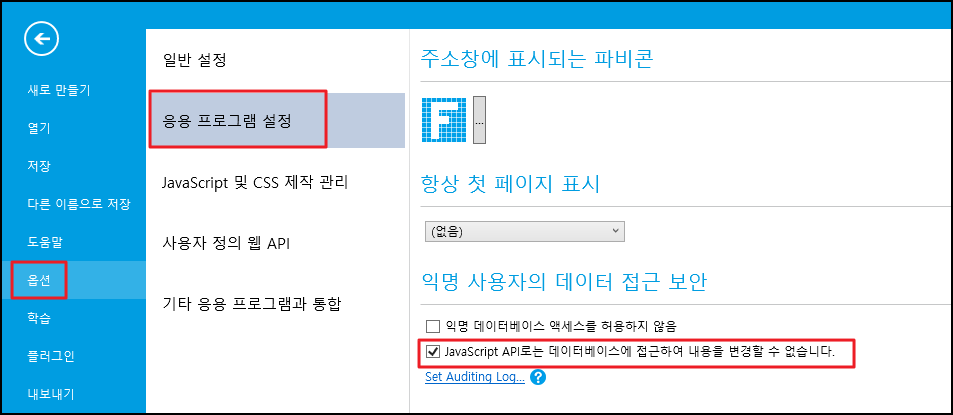
[옵션-> 응용 프로그램 실행]에서 "JavaScript Api를 사용하여 데이터베이스에 접근하여 내용을 변경할 수 없습니다." 선택하면 이 메서드를 사용하여 지정된 데이터 테이블에 데이터를 추가할 때 실패합니다. 이 메서드를 사용 하 여이 메서드를 사용 하 여이 작업을 수행 하기 전에이 옵션을 선택 취소 합니다.
사용예제
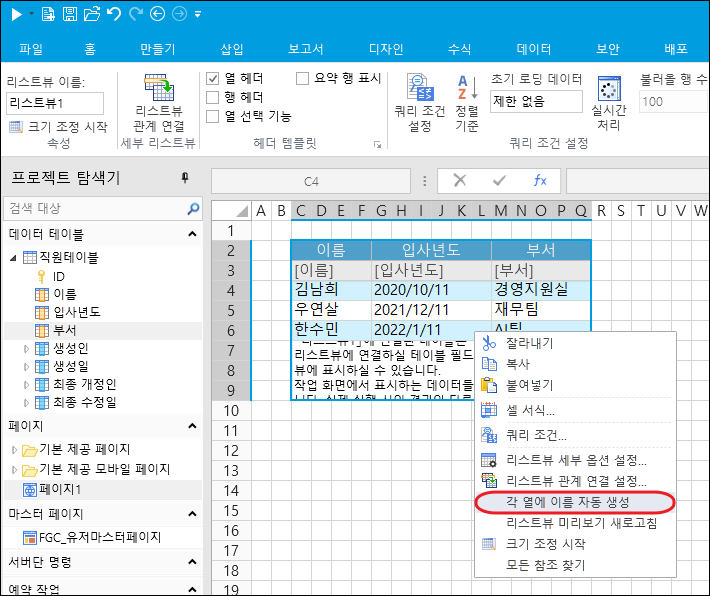
- 페이지에서 범위를 선택하고, 데이터 테이블을 셀 범위로 드래그하고, 데이터 테이블의 필드를 바인딩하고, 각 열의 열 이름을 설정합니다.
- 셀 범위를 선택하고 셀 유형을 단추로 설정하고 명령을 [JavaScript 명령]으로 편집하고 JavaScript 코드를 입력합니다.
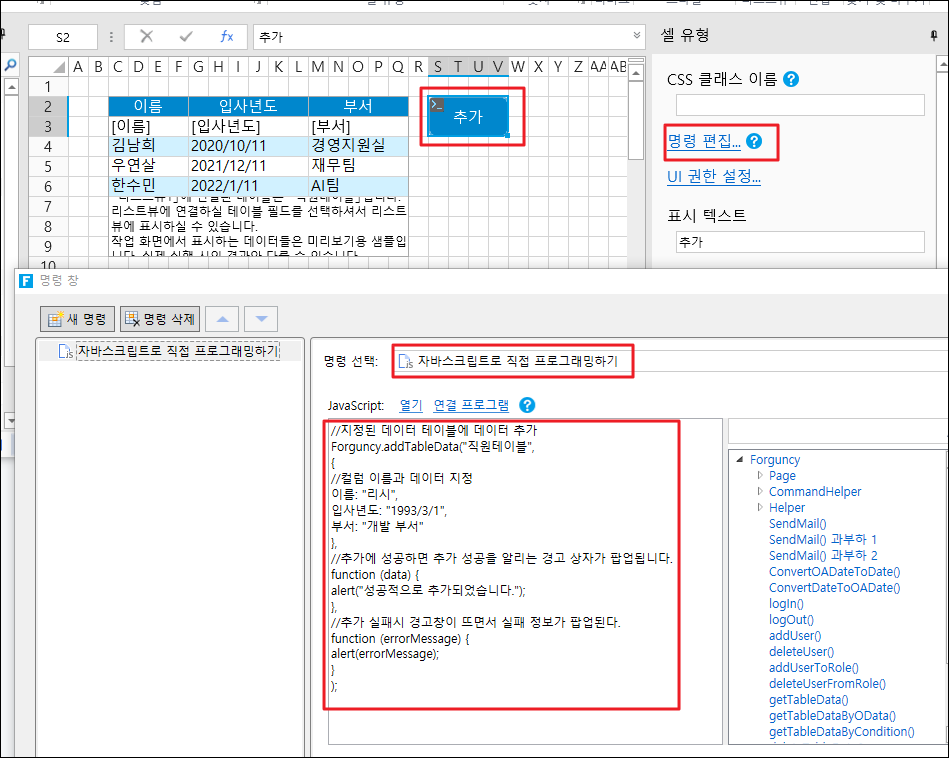
- 편집이 완료되면 [확인]을 클릭하여 대화 상자를 닫습니다.
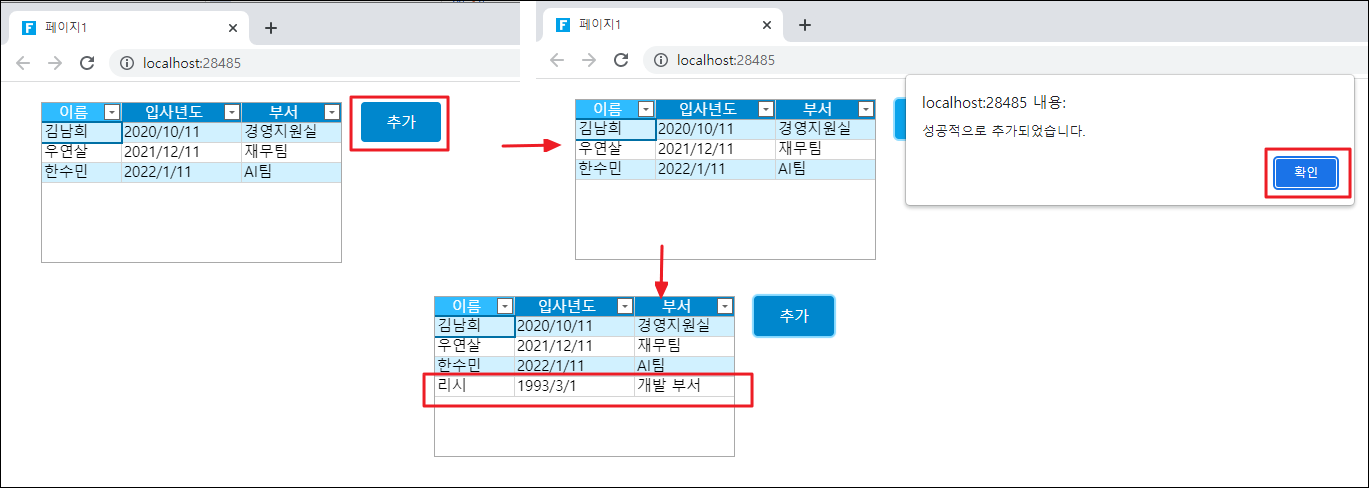
페이지를 실행하고 추가버튼을 클릭하면 추가 성공이 표시된 경고 상자가 나타납니다.