- Forguncy | 포건시
- 시작하기
- 데이터베이스
- 페이지&데이터바인딩
- 웹페이지 구성
-
명령 및 동작
- 명령
- 서버단 명령
- 예약 작업
- 워크플로우
- 로컬 실행 및 디버깅
-
자바 스크립트 프로그래밍
- CSS 사용하기
- JavaScript 사용
- 작업 페이지
- 작업 셀
- 작업 리스트뷰
- JavaScript 및 CSS 코드 디버그
-
JavaScript API 인덱스
- Forguncy 인터페이스
- Forguncy 매서드
- Forguncy 열거형
-
Forguncy 클래스
- CellEvents클래스
- Cell 클래스
- CommandHelper 클래스
- ForguncyCommandHelper클래스
- ListViewEvents 클래스
- ForguncyHelper 클래스
- ListView 클래스
- PageEvents 클래스
-
Page 클래스
- AutoDisconnectTimeout 메서드
- bind 메서드
- getCellArray 메서드
- getCellByLocation 메서드
- getCell 메서드
- getContainerCells 메서드
- getListViews 메서드
- getListView 메서드
- getMasterPageName 메서드
- getPageName 메서드
- getSubPageInfoByPageID 메서드
- getUserInfo 메서드
- getUserName 메서드
- ready 메서드
- recalc 메서드
- reloadBindingData 메서드
- resumeCalc 메서드
- setCurrentRow 메서드
- suspendCalc 메서드
- unbindAll 메서드
- unbind 메서드
- PivotTableCellType 클래스
- PivotTableEventParameter 클래스
- PivotTableHeaderInfo 클래스
- SpecialPath 클래스
- SubPage 클래스
- Page 변수
- 다국어
- 재사용 명령
- 포건시서버
- 배포 및 권한
- 공동작업
- 플러그인
reloadBindingData 메서드
메서드
Page.reloadBindingData(tableName)
설명
현재 페이지에서 사용되는 테이블 및 뷰에서 데이터를 다시 로드합니다.
테이블 설정에서 [데이터 새로 고침]을 설정할 수 있으며, 이 옵션을 선택하지 않으면 reloadBindingData 메서드를 사용하여 데이터베이스에서 데이터를 다시 로드할 수 있습니다.
매개 변수
| 매개변수 | 형식 | 필수여부 | 설명 |
|---|---|---|---|
| tableName | string | YES | 데이터를 다시 로드해야 하는 테이블 이름입니다. |
반환값
없음
예제
다음 예제 코드에서는 reloadBindingData 메서드를 통해 데이터베이스에서 데이터를 다시 로드합니다.
// 현재 페이지 가져오기
var page = Forguncy.Page;
//데이터베이스에서 데이터를 다시 로드
page.reloadBindingData("직원 테이블");
Forguncy 사용 예제
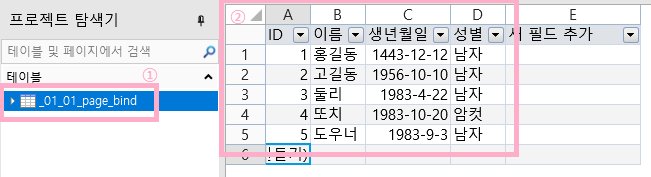
- 이번 예제에서는 페이지를 생성하기 전에 데이터베이스 테이블을 한 개 생성합니다.
내용은 대충 만들어 보고 싶으셨던 대로 넣으시면 됩니다. 최소 1개의 Column은 생성하셔야 합니다.
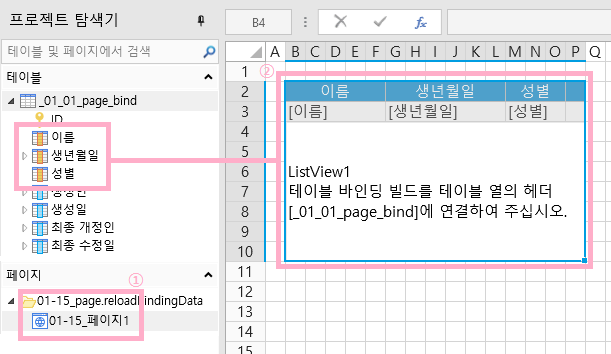
2. 페이지를 한 개 생성하고 ListView를 생성합니다. ListView에 위에서 생성한 테이블의 Column을 연결합니다.
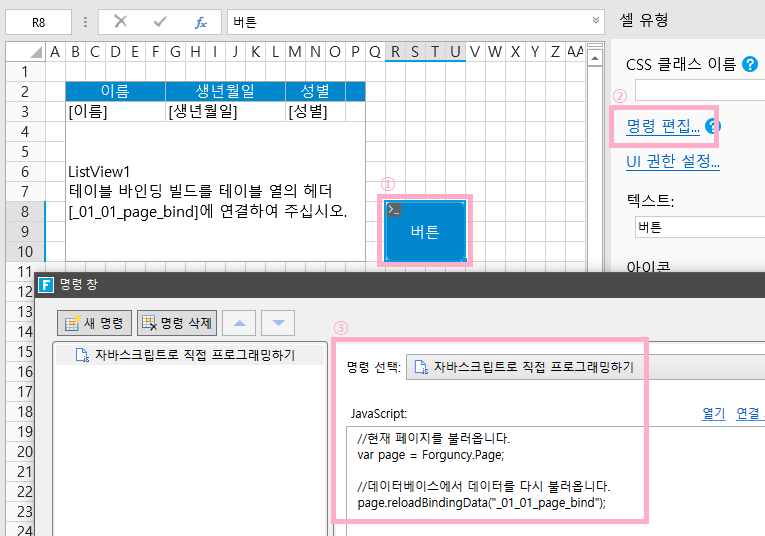
3. 버튼을 추가합니다. ‘명령 편집’으로 ‘자바스크립트로 직접 프로그래밍하기’하여 코드를 입력합니다.
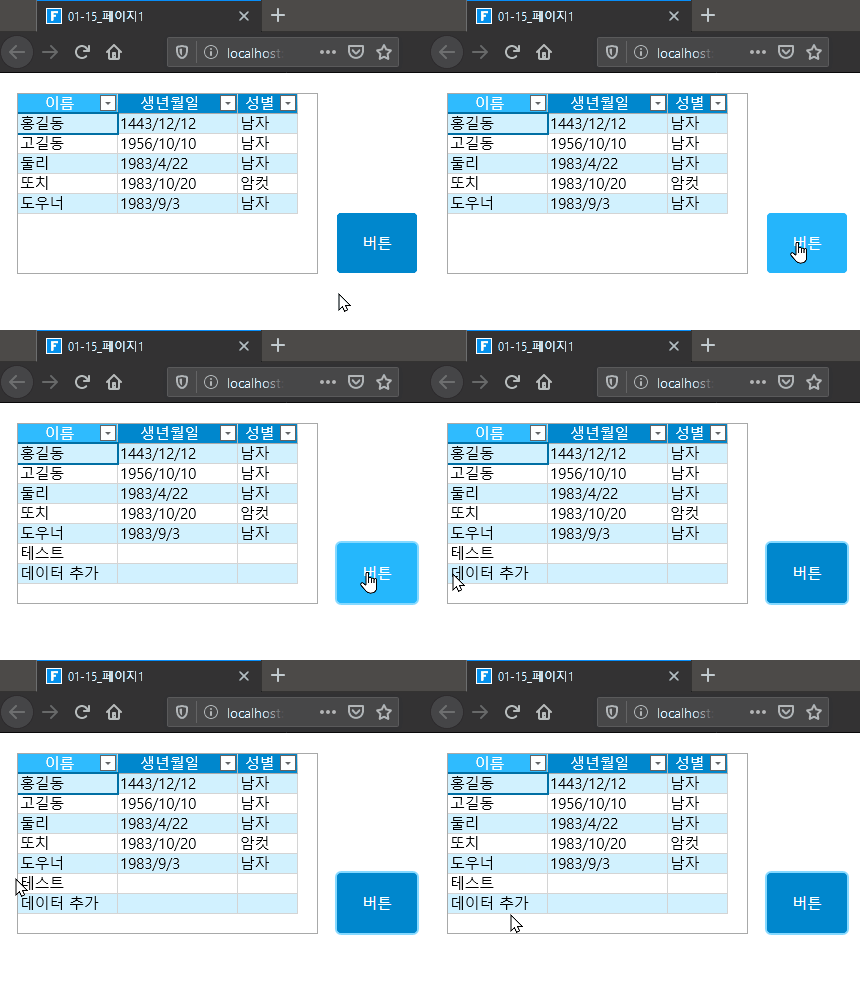
4. 해당 프로젝트를 실행합니다. 화면에는 아래와 같이 ListView에 연결된 Database 테이블의 내용이 표시됩니다.
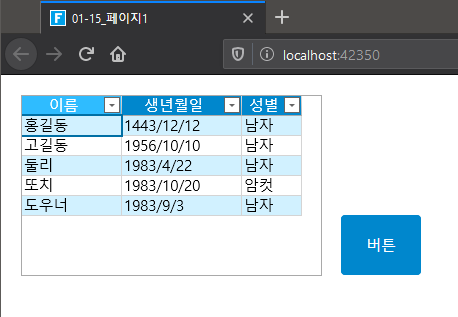
5. Forguncy 에디어로 돌아가서 데이터베이스 테이블에 아무 내용이나 입력합니다.
데이터베이스 테이블의 내용을 변경하신 후 CTRL+S 혹은 저장하여 프로젝트를 저장합니다.

6. 다시 웹브라우저로 돌아가서 버튼을 클릭하면 아래와 같이 프로젝트의 데이터 테이블에 수정 후 저장한 내용이 웹브라우저에 표시됩니다.