

전체 모듈 보기
모듈 또는 페이지를 체크 아웃한 후 프로젝트를 편집할 수 있습니다.
프로젝트를 편집할 때 모듈의 수정이 포함되며 전체 프로젝트는 여러 개의 큰 모듈로 나뉘며 모듈 간에는 영향을 미치지 않습니다.
리본 메뉴 모음에서 [공동작업->전체 모듈 보기] 선택하여 모듈 대화 상자를 표시합니다.
모듈 대화 상자에는 문서의 모든 모듈과 모듈의 상태가 나열되어 있으며 수정된 모듈을 체크 아웃한 사용자를 확인할 수 있습니다.
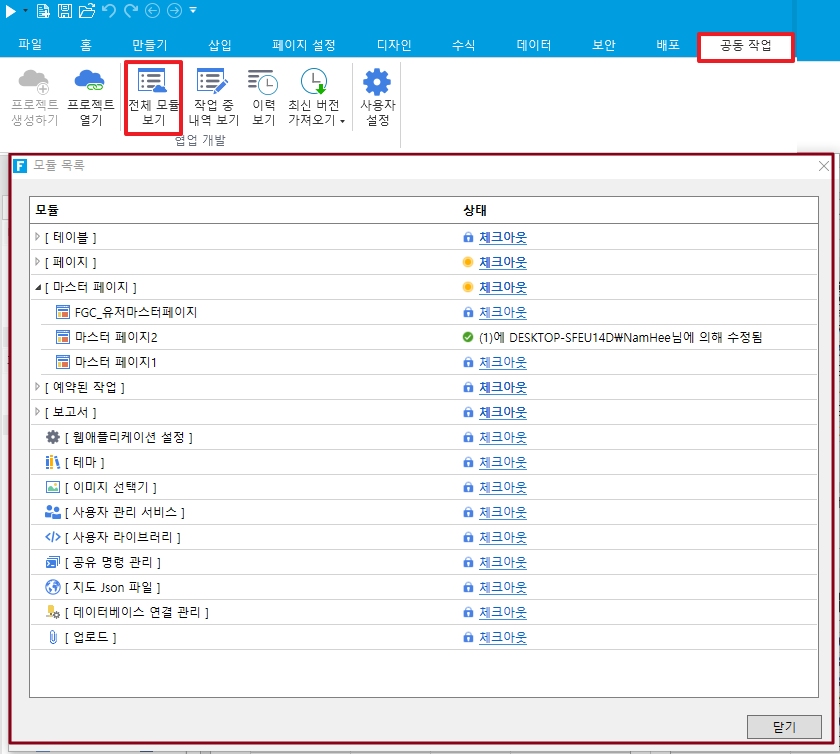
각 모듈에 대한 설명은 아래 표를 참조하십시오.
| 모듈 | 설명 |
|---|---|
| 테이블 | 모든 데이터 테이블은 모듈 아래에 나열됩니다. 내장 테이블을 체크 아웃하면 내장 뷰와 외부 테이블 복사본이 모두 체크 아웃됩니다. |
| 페이지 | 모듈 아래에서 각 페이지를 개별적으로 체크 아웃할 수 있으며 페이지 간에는 영향을 주지 않습니다. |
| 마스터 페이지 | 모듈 아래에서 각 마스터 페이지를 개별적으로 체크 아웃할 수 있으며 페이지 간에는 영향을 주지 않습니다. |
| 서버 쪽 명령 | 이 모듈에서는 각 서버 쪽 명령을 개별적으로 체크 아웃할 수 있으며 서버 쪽 명령은 서로 영향을 주지 않습니다. |
| 예약된 작업 | 이 모듈에서는 예약된 작업 간에 영향을 주지 않고 각 예약된 작업을 개별적으로 체크 아웃할 수 있습니다. |
| 보고서 | 이 모듈에서는 각 보고서를 개별적으로 체크 아웃할 수 있으며 보고서 간에는 영향을 주지 않습니다. |
| 웹애플리케이션 설정 | 앱의 설정을 수정하고 서버에 업로드하려면 먼저 한 사용자가 체크 아웃한 후 다른 사용자가 체크 아웃할 수 없는 전체 모듈을 체크 아웃해야 합니다. |
| 테마 | 테마 모듈은 사용자가 테마의 색상이나 새 셀 스타일과 같은 테마와 관련된 요소를 수정할 때 체크 아웃되는 전체입니다. 모듈은 한 사용자가 체크 아웃한 후 다른 사용자가 체크 아웃할 수 없는 전체입니다. |
| 이미지 선택기 | 그림 선택기는 전체이며 사용자가 그림 선택 대화 상자에서 그림을 가져오거나 제거할 때 그림 선택기 모듈을 체크 아웃해야 합니다. 모듈은 한 사용자가 체크 아웃한 후 다른 사용자가 체크 아웃할 수 없는 전체입니다. |
| 사용자 관리자 서비스 | 사용자 선택기는 전체이며 리본 메뉴 모음에서 보안-> 사용자 관리를 선택할 때 사용자 관리자 모듈을 체크 아웃해야 합니다. 모듈은 한 사용자가 체크 아웃한 후 다른 사용자가 체크 아웃할 수 없는 전체입니다. |
| 사용자 라이브러리 | 클래스 라이브러리는 전체이며 사용자가 JavaScript, CSS, 웹 Api를 업로드할 때 클래스 라이브러리 모듈을 체크 아웃해야 합니다. 모듈은 한 사용자가 체크 아웃한 후 다른 사용자가 체크 아웃할 수 없는 전체입니다. |
| 공유 명령 관리 | 템플릿 명령은 전체이며 사용자가 템플릿 명령 관리자에서 템플릿 명령을 새로 만들거나 편집한 후 [확인]을 클릭하면 템플릿 명령 모듈을 체크 아웃해야 합니다. 모듈은 한 사용자가 체크 아웃한 후 다른 사용자가 체크 아웃할 수 없는 전체입니다. |
| 지도 JSON 파일 | 지도 JSON 파일은 전체이며, 지도 GeoJSON 구성 대화 상자에서 GeoJSON이 있는 폴더를 열 때 지도 JSON 파일 모듈을 체크 아웃해야 합니다. 모듈은 한 사용자가 체크 아웃한 후 다른 사용자가 체크 아웃할 수 없는 전체입니다. |
| 데이터베이스 연결 관리 | 데이터베이스 연결 관리는 전체적으로 관리되며 연결 정보를 추가, 업데이트 및 삭제할 때 이 모듈을 체크 아웃해야 합니다. 모듈은 한 사용자가 체크 아웃한 후 다른 사용자가 체크 아웃할 수 없는 전체입니다. |
| 업로드 | 첨부 파일은 전체입니다. 한 사용자가 체크 아웃한 후에는 다른 사용자가 모듈을 체크 아웃할 수 없습니다. |
프로젝트 편집
엔지니어링 모듈을 이해하면 프로젝트를 편집할 수 있습니다. 다음은 공동 편집 프로젝트를 설명하는 데이터 테이블 만들기를 예로 들 수 있습니다.
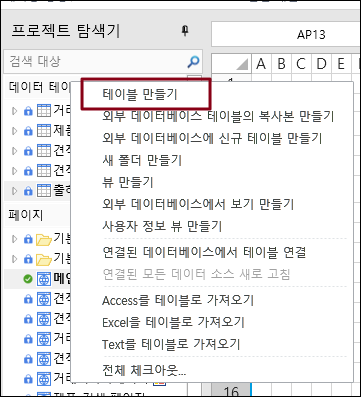
사용자 Nancy 개체 관리자의 테이블 레이블을 마우스 오른쪽 버튼 클릭하고 테이블 만들기를 선택합니다.
테이블 이름 설정 대화 상자를 팝업하고 테이블 이름을 입력한 다음 [확인]을 클릭합니다.
이렇게 하면 모든 내장 테이블을 체크 아웃하고 확인을 클릭하여 계속하라는 메시지가 표시됩니다.
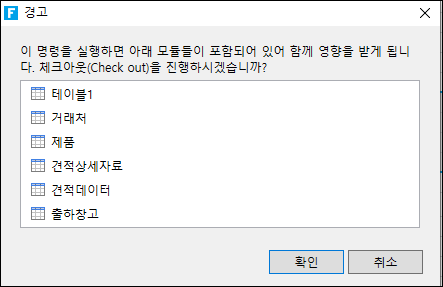
이렇게 하면 모든 내장 테이블이 체크 아웃되고 테이블 1이 만들어집니다.
체크 인 및 취소에 대한 자세한 내용은 체크 인 및 실행 취소를 참조하십시오.