# 보고서 정렬

보고서에서 정렬 버튼을 추가할 필요가 없으며 보고서를 디자인할 때 직접 데이터를 정렬할 수 있으며 미리 볼 때 정렬 결과를 볼 수 있습니다.

다음 그림에서 그룹 이름을 사전순으로 정렬하여 그룹화를 정렬할 수도 있습니다.

위의 두 가지 정렬 방법의 구현은 다음과 같습니다.

## 세부 정보 행 정렬

세부 정보 행을 정렬하는 방법에 대해 설명합니다.

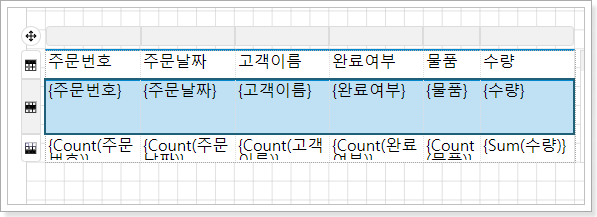
1. 새 보고서를 만들고, 테이블 구성 요소를 만들고, 다음 그림에서 데이터를 바인딩합니다.
![](https://content.gitbook.com/content/kr3K95OpVnkhRrSKF3Qh/blobs/r9UEuUGeeeocYLvoxRfX/image.png)

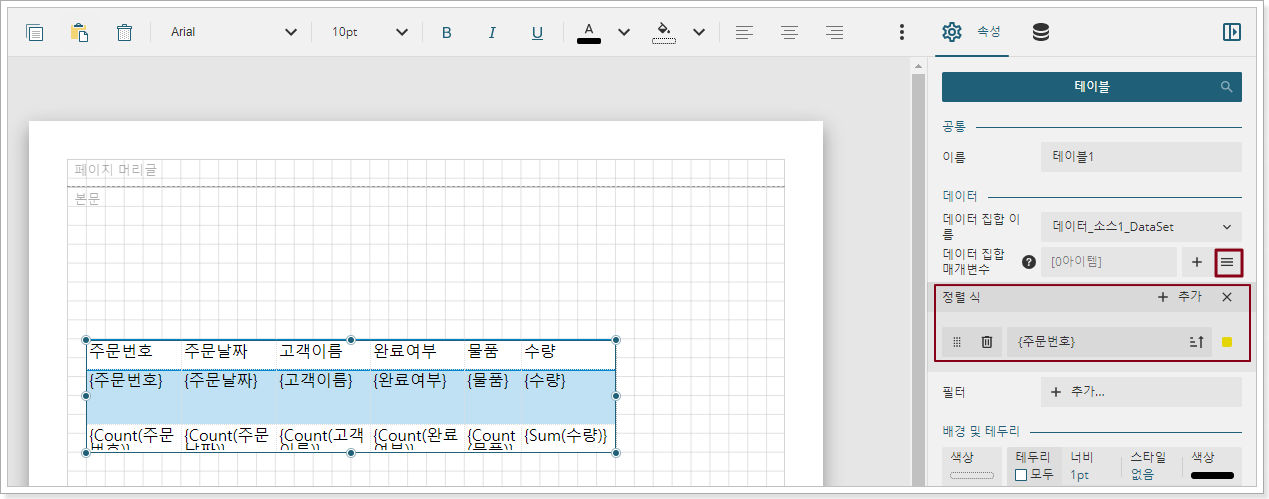
2. 전체 테이블을 선택하고 속성 설정에서 데이터 데이터 정렬을 찾은 다음 목록 아이콘을 클릭합니다.![](https://help.grapecity.com.cn/download/thumbnails/64455928/image2021-3-8_9-53-50.png?version=1\&modificationDate=1633695424000\&api=v2) 주문번호 내림차순으로 정렬을 지정합니다.&#x20;

![](https://content.gitbook.com/content/kr3K95OpVnkhRrSKF3Qh/blobs/inNfvveJZMi8XTM4HFy3/image.png)

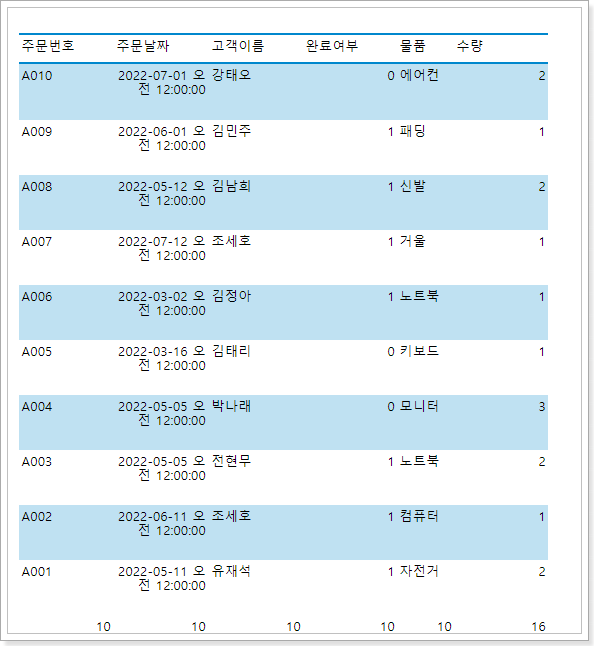
3. 보고서를 미리 보면 정렬이 수행되고 주문 번호가 내림차순으로 정렬되었음을 알 수 있습니다.
![](https://content.gitbook.com/content/kr3K95OpVnkhRrSKF3Qh/blobs/hz9l40RIVoKUpKxLeuXw/image.png)

## 그룹화 정렬&#x20;

그룹화에 정렬을 추가하는 방법은 다음 단계를 참조하십시오.

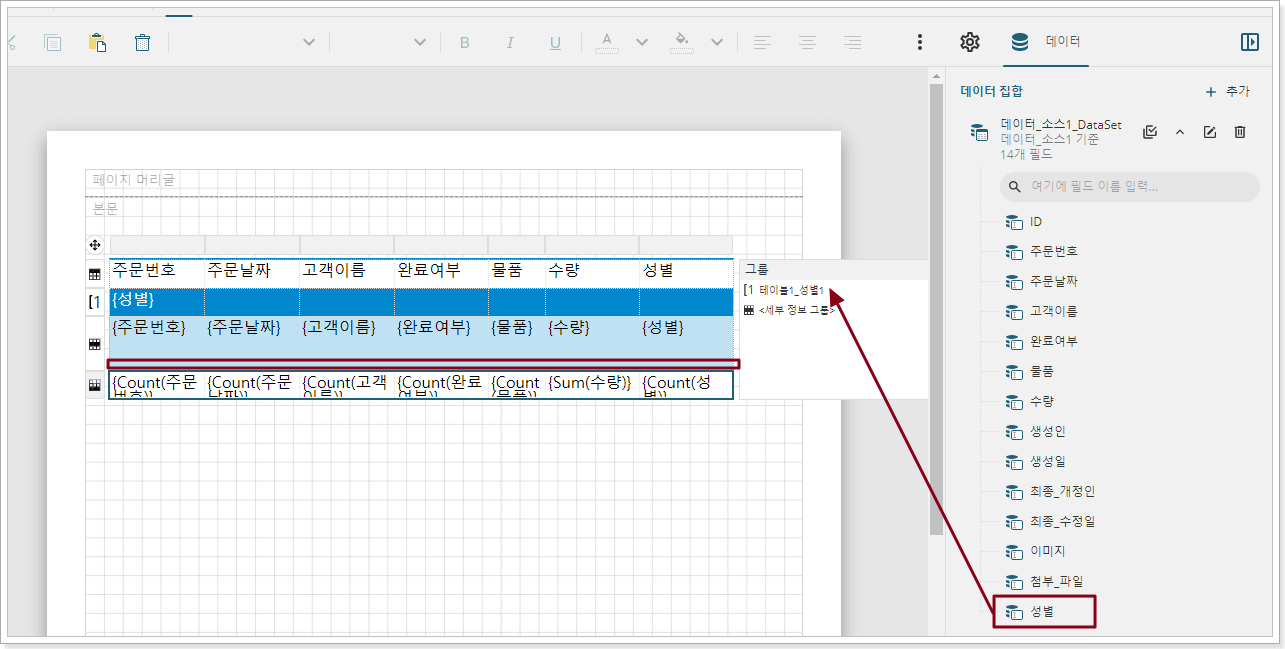
1. 테이블에 그룹 "성별"을 추가하고 그룹 바닥글 삭제합니다.

![](https://content.gitbook.com/content/kr3K95OpVnkhRrSKF3Qh/blobs/4oEkKAuZHWsHM6wtoxDf/image.png)

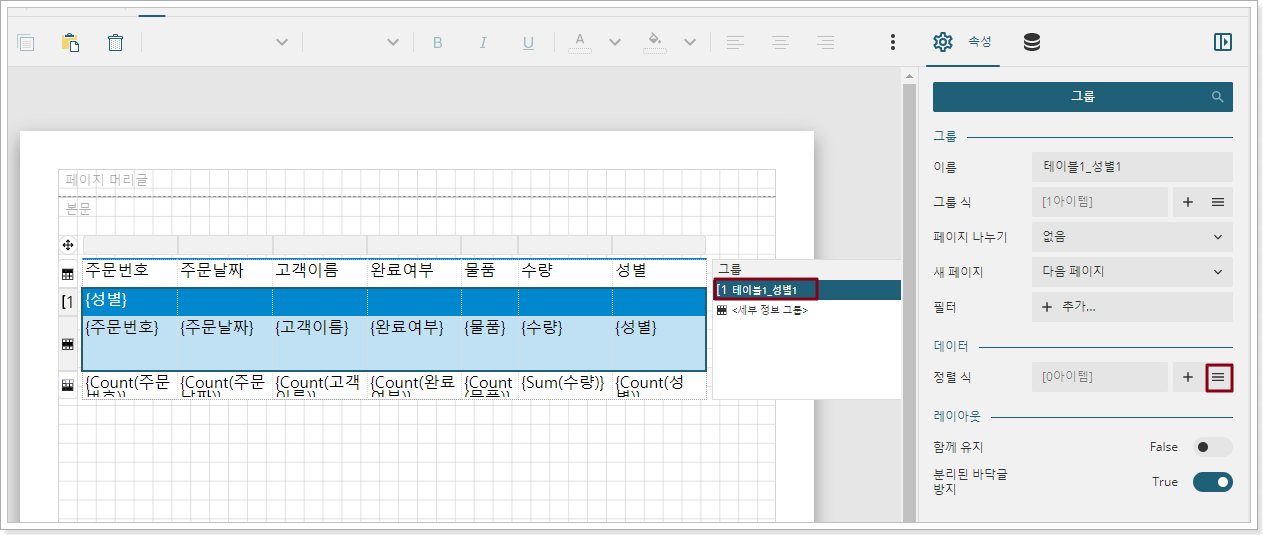
2. **성별** 그룹을 선택하고 속성 설정에서 데이터 정렬을 찾은 다음 목록 아이콘을 클릭합니다.
![](https://content.gitbook.com/content/kr3K95OpVnkhRrSKF3Qh/blobs/QV4B0k53XkHSpcyOVEyM/image.png)

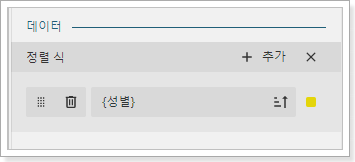
3. &#x20;  정렬 항목을 추가하고 별로 정렬하도록 지정합니다.

![](https://content.gitbook.com/content/kr3K95OpVnkhRrSKF3Qh/blobs/1IYZebJSlyxJWJHX8mO0/image.png)

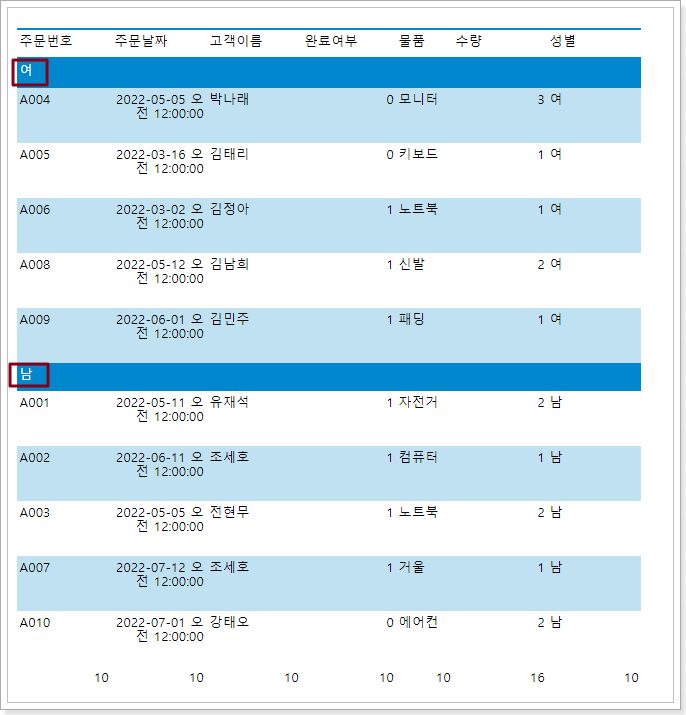
4. 보고서를 미리 봅니다. 표시되는 그룹화는 지역 이름의 첫 글자로 정렬됩니다.
![](https://content.gitbook.com/content/kr3K95OpVnkhRrSKF3Qh/blobs/unuHrjXrGr3WA1rxrEyg/image.png)