- Forguncy | 포건시
- 시작하기
- 데이터베이스
- 페이지&데이터 바인딩
- 웹페이지 구성
-
명령 및 동작
- 명령
- 서버단 명령
- 재사용 명령
- 예약 작업
- 워크플로우
- 로컬 실행 및 디버깅
-
자바 스크립트 프로그래밍
- CSS 사용하기
- JavaScript 사용
- 작업 페이지
- 작업 셀
- 작업 리스트뷰
- JavaScript 및 CSS 코드 디버그
-
JavaScript API 인덱스
- Forguncy 인터페이스
- Forguncy 매서드
- Forguncy 열거형
-
Forguncy 클래스
- CellEvents클래스
- Cell 클래스
- CommandHelper 클래스
- ForguncyCommandHelper클래스
- ListViewEvents 클래스
- ForguncyHelper 클래스
-
ListView 클래스
- addNewRow 메서드
- addSelectedRow 메서드
- bind 메서드
- clearAllSelectedRows 메서드
- clearSelectedRowByQuery 메서드
- clearSelectedRow 메서드
- deleteRow 메서드
- getDataTableName 메서드
- getDesignerRangeInfo 메서드
- getMergedColumnInfos 메서드
- getName 메서드
- getPaginationInfo 메서드
- getQuery 메서드
- getRowCount 메서드
- getSelectedRowIndexs 메서드
- getSelectedRowIndex 메서드
- getSelectedRowsData 메서드
- getText 메서드
- getValue 메서드
- goToFirstPage 메서드
- goToLastPage 메서드
- goToNextPage 메서드
- goToPreviousPage 메서드
- goToSpecifiedPage 메서드
- usePaginationDisplay 메서드
- hiddenLoadingIndicator 메서드
- showLoadingIndicator 메서드
- isSelectedRow 메서드
- reload 메서드
- selectAllRows 메서드
- selectRow 메서드
- setText 메서드
- setValue 메서드
- unbind 메서드
- unbindAll 메서드
- hideColumns 메서드
- showColumns 메서드
- clearAllColumnFilters 메서드
- getRunTimePageName 메서드
- PageEvents 클래스
- Page 클래스
- PivotTableCellType 클래스
- PivotTableEventParameter 클래스
- PivotTableHeaderInfo 클래스
- SpecialPath 클래스
- SubPage 클래스
- Page 변수
- 다국어
- 배포 및 권한
- 포건시 서버
- 공동작업
- 플러그인
goToNextPage 메서드
메서드
ListView.goToNextPage()
설명
리스트뷰 페이지 매김 탐색 버튼을 사용하여 리스트 데이터를 페이징하는 경우 이 방법을 사용하면 리스트뷰 현재 페이지의 다음 페이지로 이동하여 다음 페이지의 데이터를 표시할 수 있습니다.
매개 변수
없음
반환값
없음
예제
다음 예제 코드에서 goToNextPage 메서드를 사용 하 여 표시 되는 리스트뷰 이터는 현재 페이지의 다음 페이지로 이동 합니다.
// 현재 페이지 가져오기
var page = Forguncy.Page;
// 페이지에서 리스트 가져오기
var listview = page.getListView("리스트뷰1");
// 리스트의 현재 페이지의 다음 페이지로 이동
listview.goToNextPage()
사용 예제
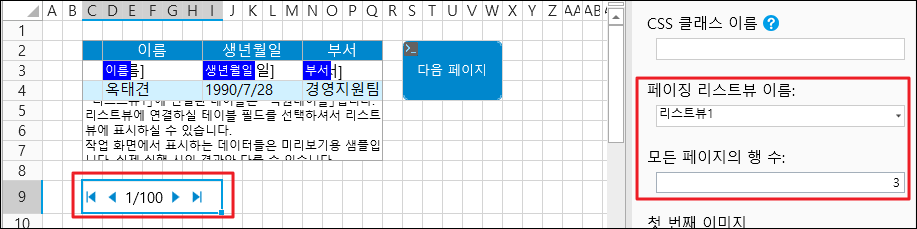
- 페이지에서 범위를 선택하고 데이터 테이블을 셀 범위로 드래그하여 데이터 테이블의 필드를 바인딩합니다.
- 셀 범위를 선택하고 셀 유형을 페이지 탐색 버튼로 설정하고 페이징 리스트뷰 이름을 리스트뷰로설정하고 페이지당 행 수를 3개로 설정합니다.
- 셀 범위를 선택하고 셀 유형을 버튼으로 설정하고 명령을 [자바스크립트로 직접 프로그래밍하기]으로 편집하고 JavaScript 코드를 입력합니다.
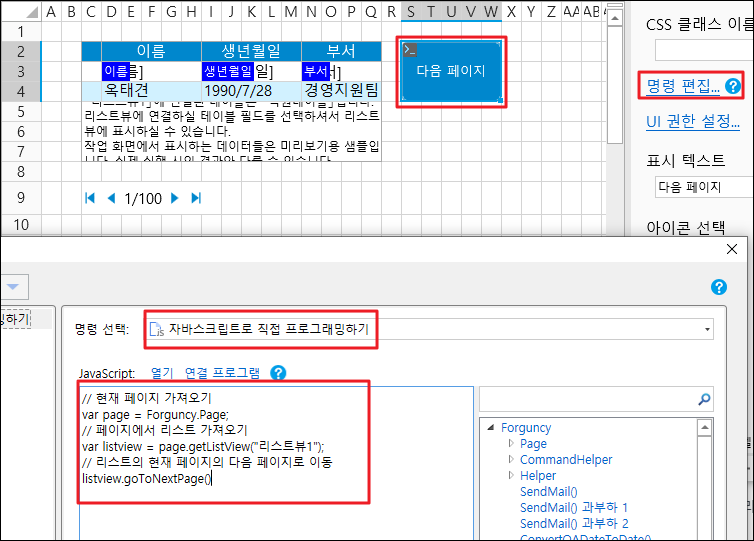
- 편집이 완료되면 [확인]을 클릭하여 대화 상자를 닫습니다.
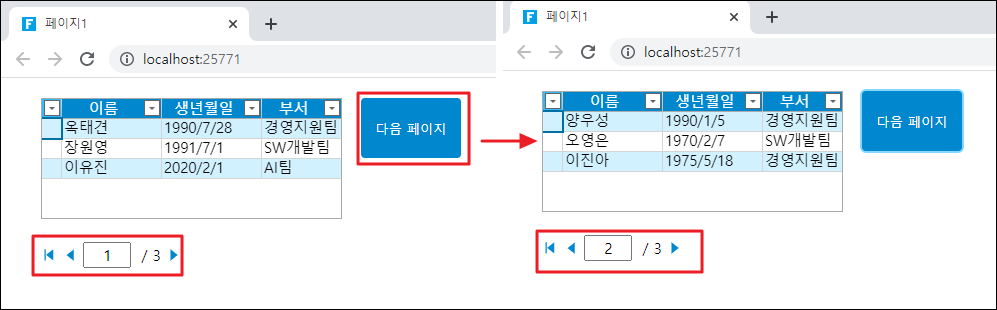
페이지를 실행하면 테이블이 기본적으로 첫 번째 페이지의 데이터를 표시하고 다음 페이지 버튼을 클릭하면 두 번째 페이지로 이동합니다.